Les utilisateurs
Créer, modifier, désactiver un collaborateur ; la fiche détaillée.
Chaque collaborateur qui utilise l’application dispose d’un compte, rattaché à une ou plusieurs agences. Depuis le back-office, vous créez ces comptes, les rangez dans des groupes, complétez leur fiche (poste, service, manager, contrat) et suivez leur activité.
Pour y accéder : menu Équipe & Onboarding › Utilisateurs.
La liste des utilisateurs
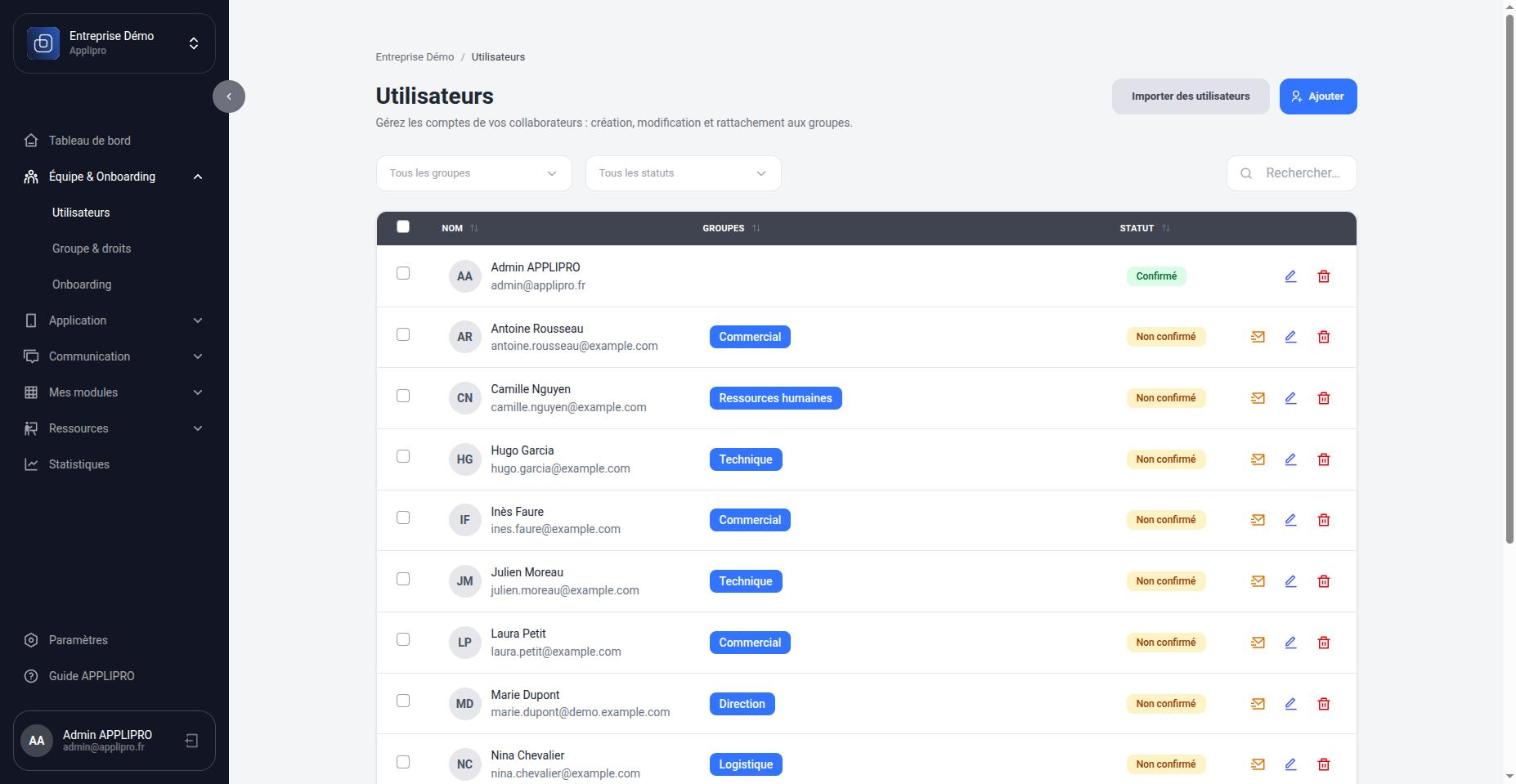
Chaque ligne présente un collaborateur : son nom, son adresse e-mail, ses groupes et son statut.
Les statuts
- Confirmé : la personne a activé son compte et peut se connecter.
- Non confirmé : le compte existe, mais la personne ne l’a pas encore activé.
- Désactivé : le compte est conservé, mais ne permet plus de se connecter.
Retrouver quelqu’un
Le champ Rechercher filtre la liste au fil de la frappe. Les deux listes déroulantes affichent uniquement les membres d’un groupe, ou uniquement les comptes d’un statut — pratique pour repérer d’un coup d’œil ceux qui n’ont pas encore activé leur compte.
Les actions en bout de ligne
- L’enveloppe renvoie l’e-mail d’invitation. Elle n’apparaît que pour les comptes non confirmés.
- Le crayon ouvre la fiche du collaborateur pour la modifier.
- La corbeille supprime le compte (voir Supprimer un compte).
Agir sur plusieurs collaborateurs à la fois
Cochez les lignes concernées : une barre apparaît au-dessus du tableau, avec le nombre de personnes sélectionnées et le menu Actions groupées.
- Envoyer un mail de relance : renvoie l’e-mail d’invitation aux personnes cochées.
- Changer de groupe : retire un groupe, en ajoute un autre, ou les deux en une seule fois.
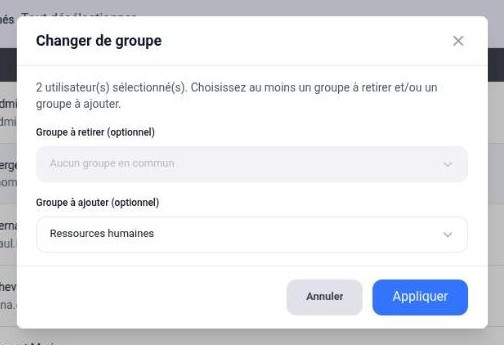
Pourquoi les groupes comptent. Ils décident de ce que chacun voit : pages du livret, articles et notifications peuvent être réservés à certains groupes. Voir Groupes et droits.
L’aperçu rapide
Cliquez sur le nom d’un collaborateur : un panneau s’ouvre sur la droite, sans quitter la liste.
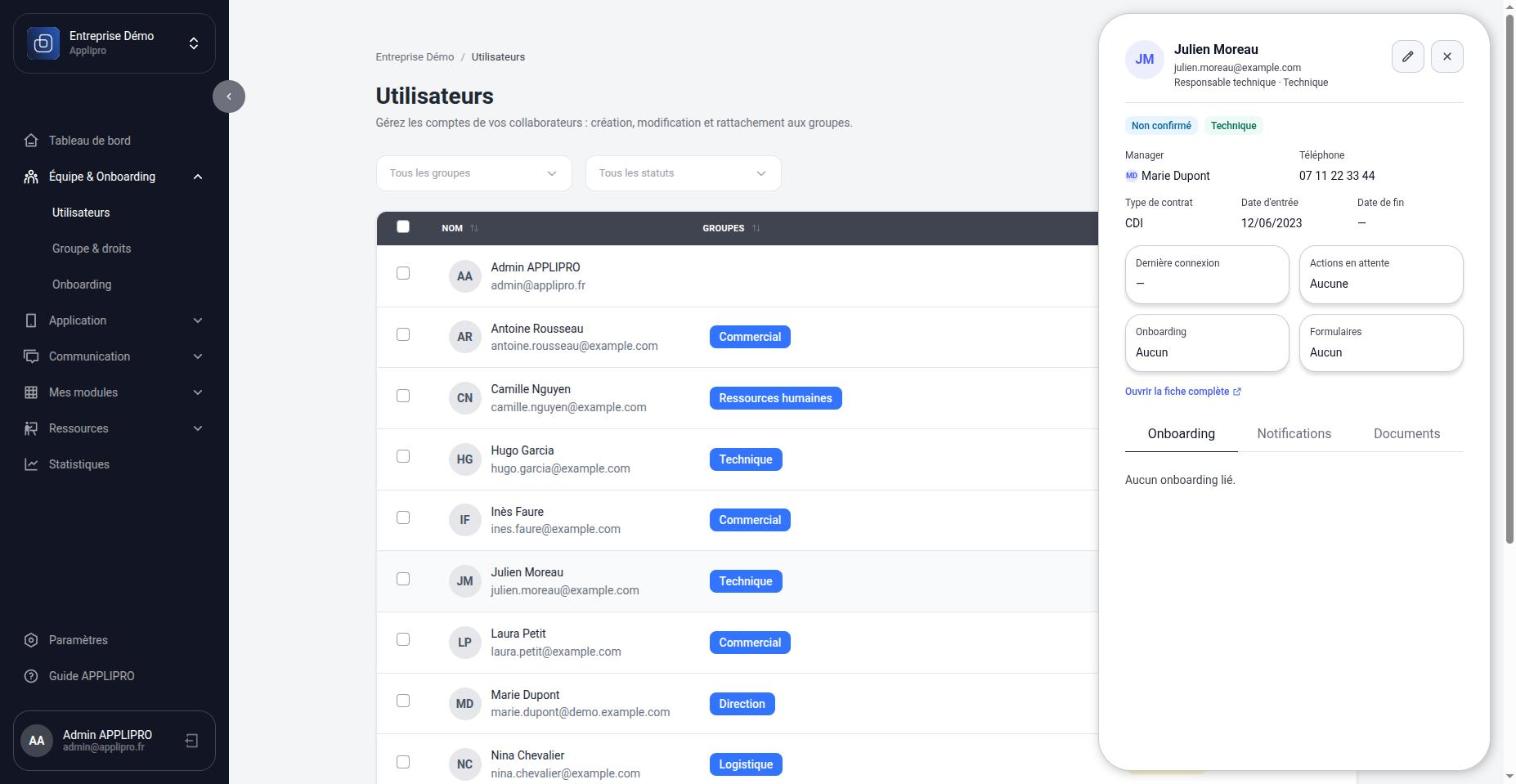
On y trouve :
- son statut, ses groupes, son manager et son téléphone ;
- son type de contrat, sa date d’entrée et, le cas échéant, sa date de fin ;
- sa dernière connexion, ses actions en attente, son onboarding et ses formulaires ;
- trois onglets : Onboarding, Notifications et Documents.
Le lien Ouvrir la fiche complète mène à la fiche détaillée.
La fiche complète
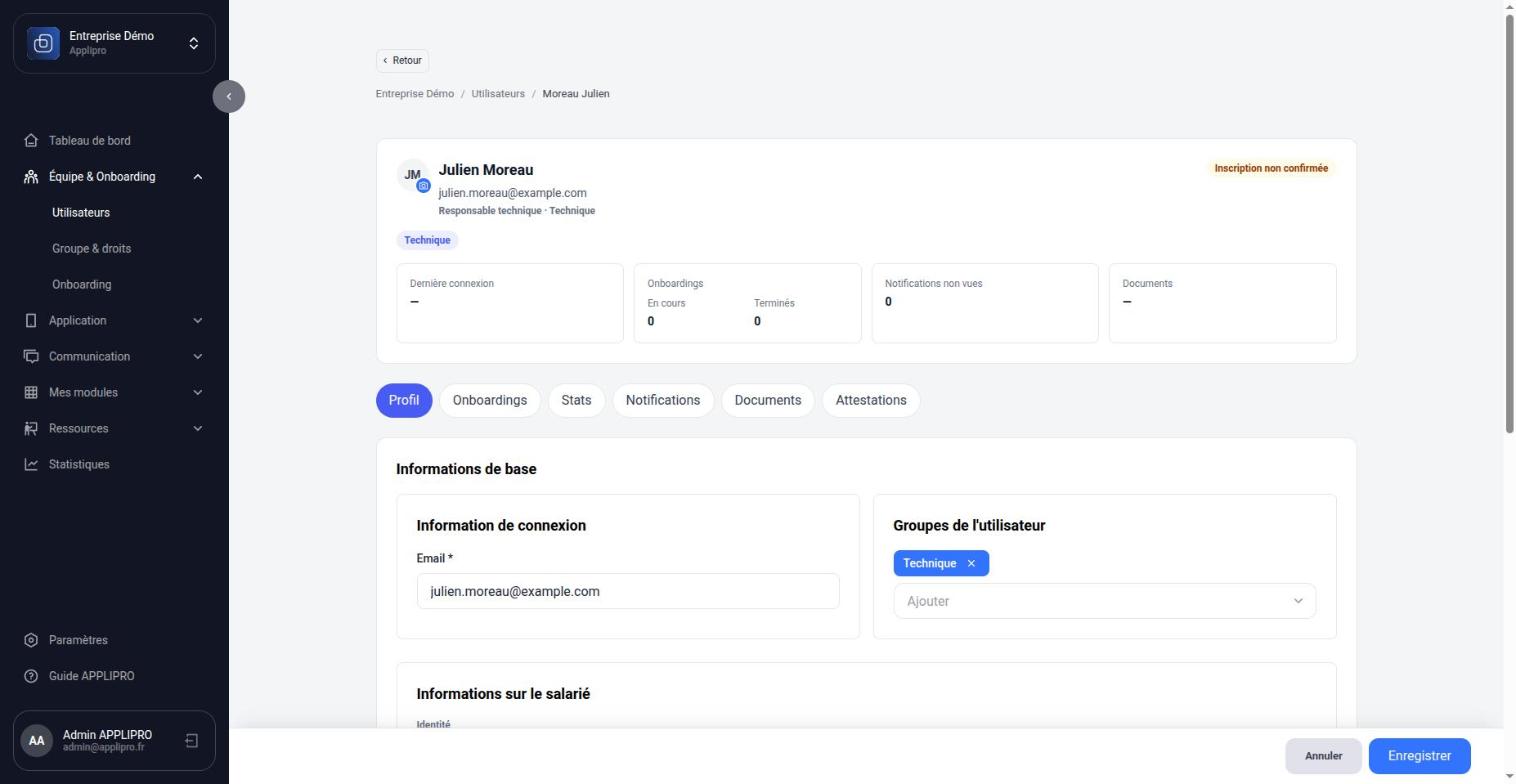
Le haut de la fiche rappelle l’identité de la personne et son statut, puis quatre indicateurs : sa dernière connexion, ses onboardings en cours et terminés, ses notifications non vues et ses documents.
Six onglets organisent le reste :
- Profil : les informations du compte, détaillées ci-dessous ;
- Onboardings : les parcours qui lui sont assignés et leur avancement ;
- Stats : son activité dans l’application ;
- Notifications : ce qu’il a reçu, et ce qu’il a ouvert ;
- Documents : les fichiers de son coffre-fort ;
- Attestations : les attestations de parcours et de QCM, à télécharger en PDF.
Modifier le profil
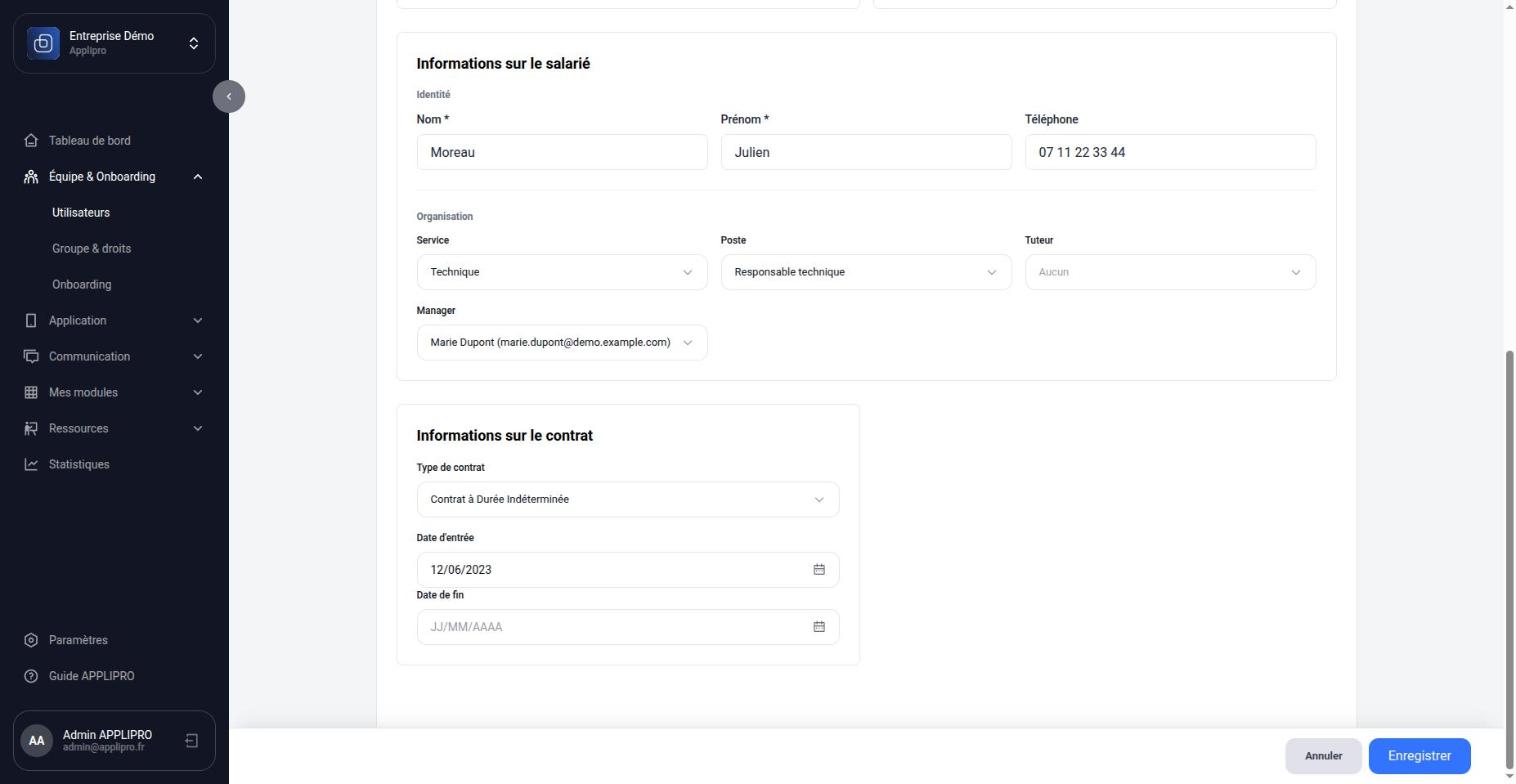
- Information de connexion : l’adresse e-mail sert d’identifiant pour se connecter. La modifier change donc l’adresse avec laquelle la personne se connecte.
- Groupes de l’utilisateur : ajoutez un groupe dans la liste, retirez-en un avec la croix.
- Identité : nom, prénom et téléphone.
- Organisation : service, poste, tuteur et manager. Le manager et le tuteur jouent un rôle dans les parcours d’onboarding : ils peuvent avoir des étapes à valider pour la personne.
- Contrat : type de contrat, date d’entrée et date de fin.
- Cliquez sur Enregistrer, en bas à droite. Annuler abandonne vos modifications.
Photo de profil : cliquez sur la pastille appareil photo, sous les initiales, pour déposer une photo à la place de la personne.
Ajouter un collaborateur
Pour une seule personne, cliquez sur Ajouter, en haut à droite de la liste. Pour plusieurs dizaines, préférez l’import par fichier CSV.
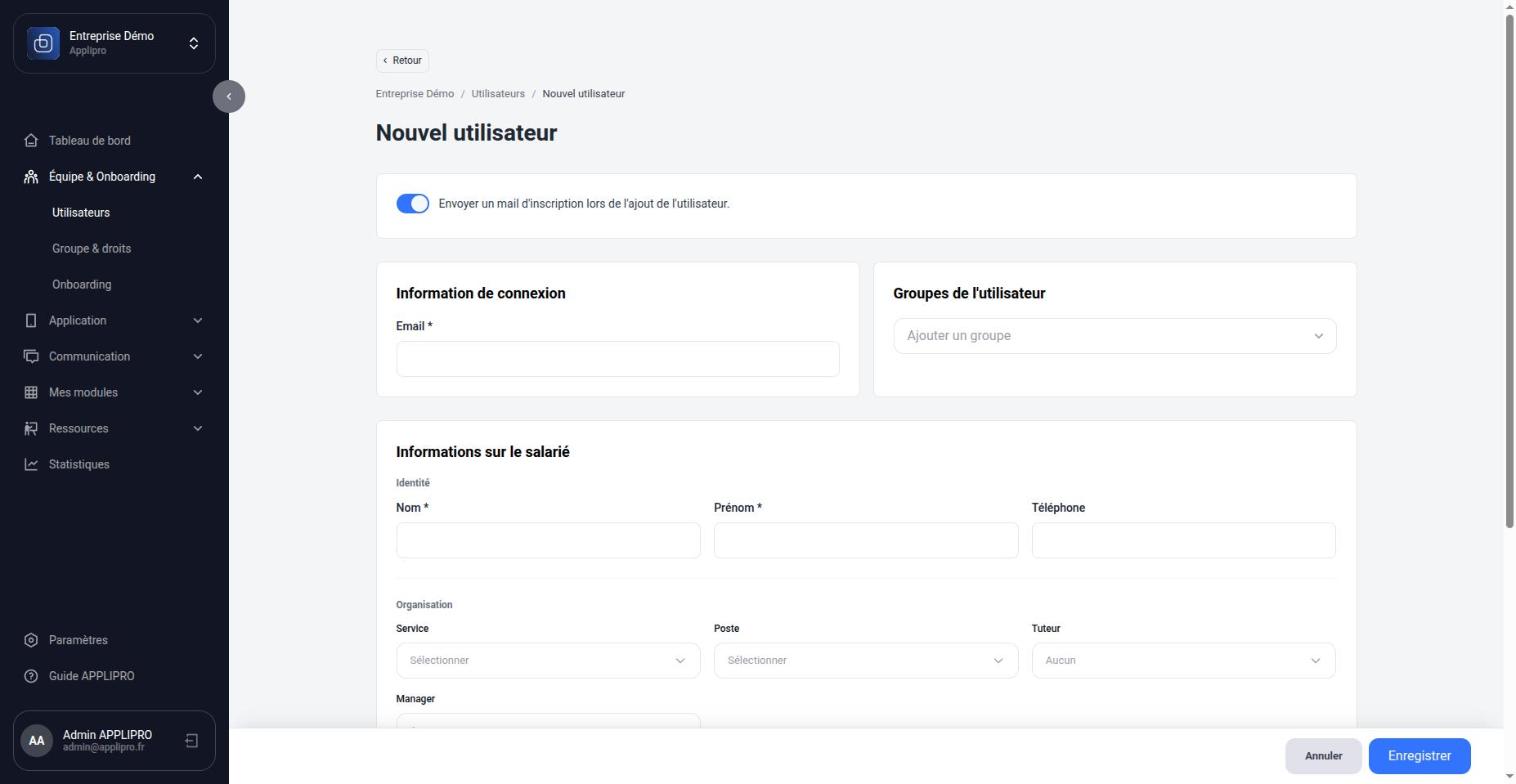
- Décidez de l’envoi de l’invitation : l’interrupteur en haut du formulaire est activé par défaut. Désactivez-le si vous préférez préparer le compte maintenant et l’envoyer plus tard.
- Saisissez l’adresse e-mail : elle doit être unique dans votre entreprise.
- Choisissez un ou plusieurs groupes.
- Renseignez le nom et le prénom, puis, si vous les avez, l’organisation et le contrat.
- Cliquez sur Enregistrer.
Une agence neuve n’a aucun groupe. Créez-en au moins un avant d’ajouter vos premiers collaborateurs : sans groupe, l’import refuse de démarrer.
Supprimer un compte
La corbeille, en bout de ligne, supprime le compte définitivement. Ses documents personnels ne sont pas perdus pour autant : ils sont mis de côté avec un code qui permet de les récupérer.
La suppression est refusée tant que la personne joue un rôle dans le parcours d’un autre collaborateur :
- elle a encore une étape de tuteur à accomplir dans un onboarding en cours ;
- elle est la seule à pouvoir valider une étape d’un onboarding en cours ;
- elle doit clôturer le parcours d’un autre collaborateur.
Le message d’erreur indique les parcours concernés. Confiez ces étapes à quelqu’un d’autre, puis recommencez.
Côté collaborateur
L’invitation
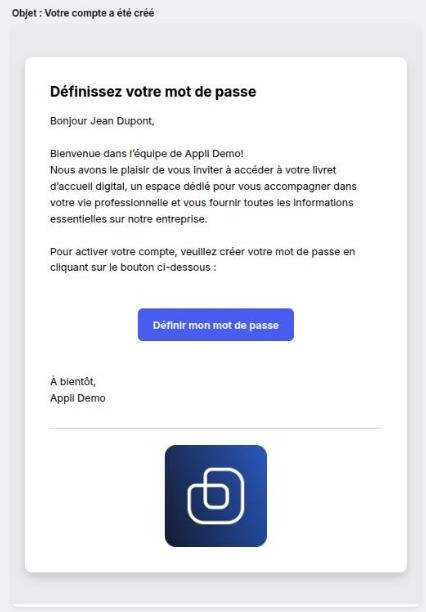
À la création du compte, le collaborateur reçoit un e-mail d’invitation. Il y choisit son mot de passe : son statut passe alors à Confirmé dans votre liste. Tant qu’il ne l’a pas fait, l’enveloppe de la liste permet de lui renvoyer l’invitation.
L’annuaire
Le poste, le service et le téléphone saisis dans la fiche alimentent l’annuaire de l’application. Vos collaborateurs y retrouvent leurs collègues par nom, par poste ou par service.
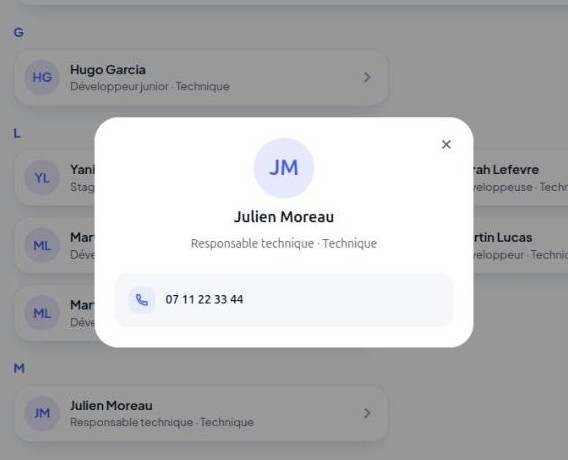
L’annuaire peut être activé ou désactivé, et vous choisissez qui y figure : voir Paramétrage et personnalisation.
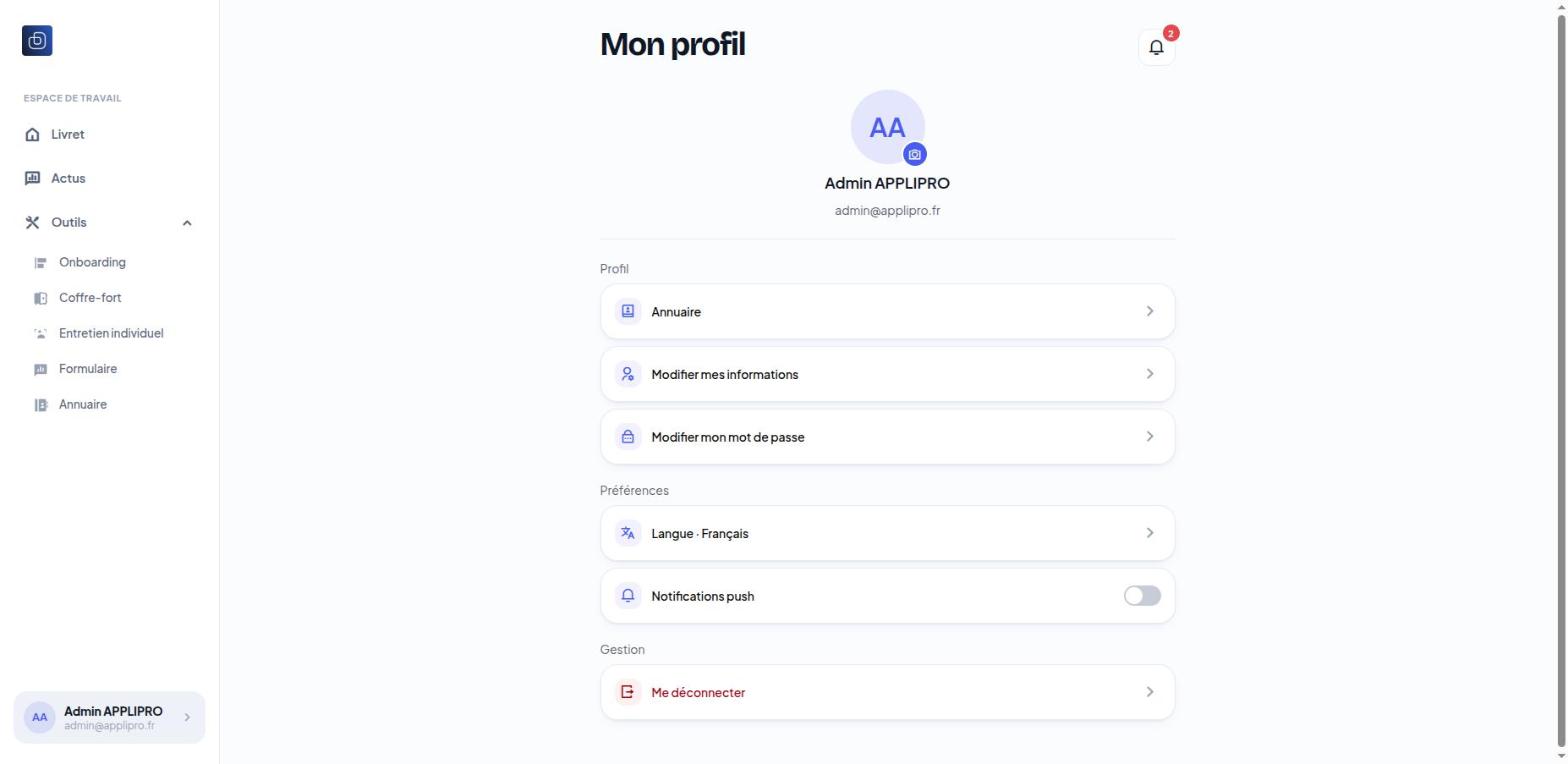
Mon profil
Chaque collaborateur accède à son profil depuis l’application. Il peut y modifier certaines de ses informations, changer son mot de passe, choisir sa langue et activer les notifications push.