Pages et contenus du livret
L’arborescence, les rubriques, la publication.
Le livret d’accueil est le cœur de l’application : tout ce qu’un collaborateur doit savoir, rangé en rubriques et en pages. Chaque agence a son propre livret, que vous construisez ici.
Pour y accéder : Application › Pages & contenus.
L’arborescence du livret
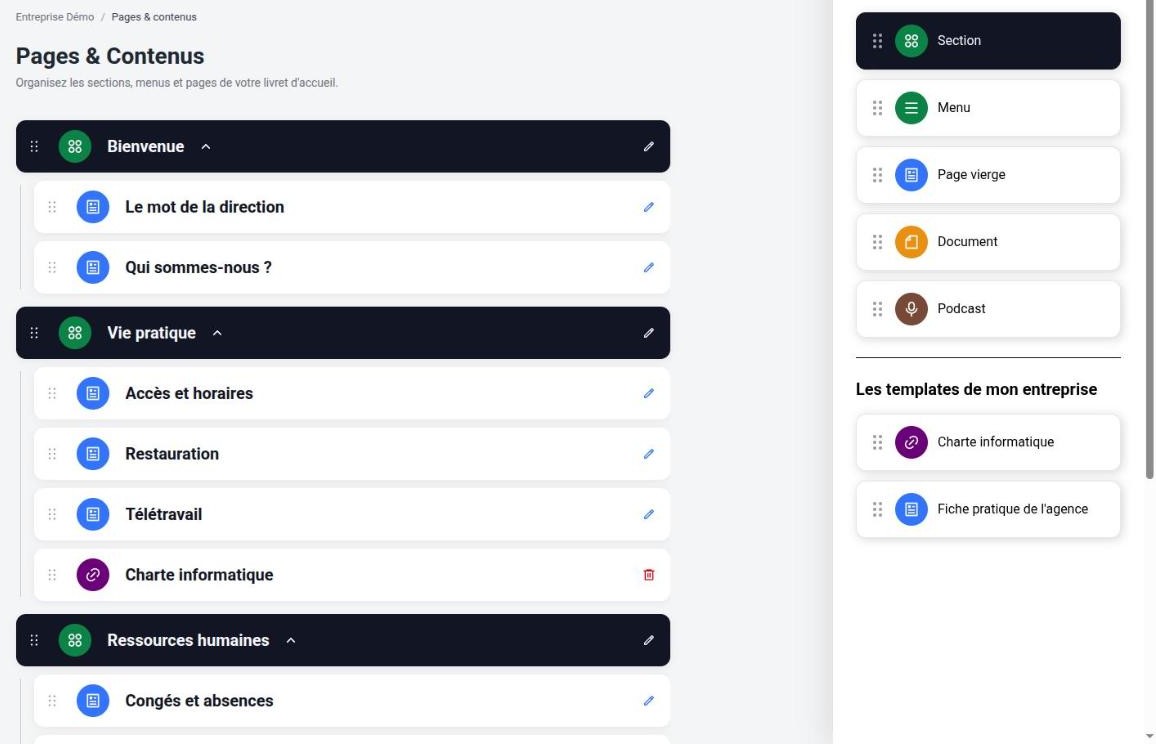
La colonne de gauche montre le livret tel que vos collaborateurs le parcourront : les sections (bandeaux sombres) et, en dessous, ce qu’elles contiennent. La flèche à côté du nom d’une section la replie ou la déplie.
Les éléments que vous pouvez ajouter
| Élément | À quoi il sert |
|---|---|
| Section | Une grande rubrique du livret (« Vie pratique », « Ressources humaines »…). Chaque section devient une vignette sur l’accueil de l’application. |
| Menu | Un sous-niveau à l’intérieur d’une section, pour regrouper plusieurs pages sur un même thème. |
| Page vierge | Une page de contenu, que vous rédigez dans l’éditeur de page. |
| Document | Un fichier PDF affiché directement dans l’application (règlement intérieur, livret sécurité…). |
| Podcast | Un fichier audio à écouter dans l’application. |
Ajouter et ranger
- Faites glisser un élément de la colonne de droite jusqu’à l’endroit voulu du livret. Il est créé aussitôt, et son panneau de réglages s’ouvre.
- Pour changer l’ordre ou déplacer un élément dans une autre section, attrapez-le par ses six points, à gauche, et faites-le glisser.
- Le crayon ouvre ses réglages ; pour une page, le bouton Éditer le contenu du panneau ouvre l’éditeur de page.
Les réglages d’une section
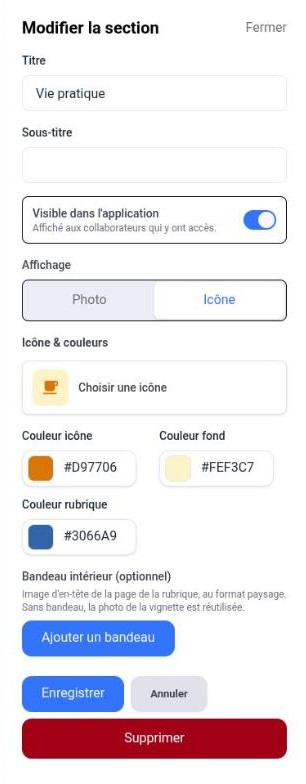
- Titre et Sous-titre : le nom de la section et une courte description.
- Visible dans l’application : décoché, l’élément reste dans le back-office mais disparaît de l’application. Pratique pour préparer une section avant de la montrer.
- Affichage : une photo ou une icône pour la vignette. Avec l’icône, choisissez-la dans la bibliothèque (classée par thèmes) et réglez sa couleur et celle de son fond.
- Couleur rubrique : la couleur de la section.
- Bandeau intérieur : une image au format paysage, affichée en haut de la section. Sans bandeau, c’est la photo de la vignette qui est reprise.
Enregistrer valide vos changements. Supprimer retire l’élément du livret, avec tout ce qu’il contient.
Un document PDF
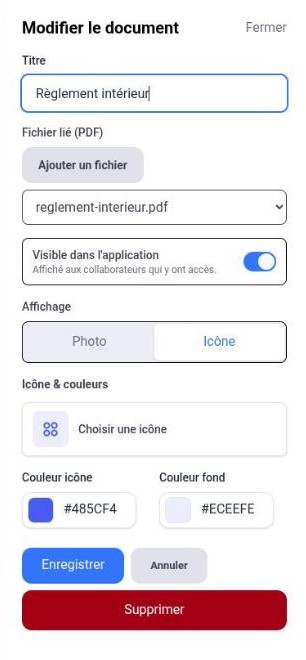
Pour un document, Ajouter un fichier envoie un PDF depuis votre ordinateur ; la liste déroulante permet aussi de reprendre un PDF déjà envoyé. Donnez-lui un titre parlant : c’est lui que verront les collaborateurs.
Insérer une page commune à toute l’entreprise
Sous Les templates de mon entreprise, la colonne de droite propose les modèles partagés, préparés une fois pour toutes les agences. Faites-en glisser un dans le livret comme n’importe quel élément.
- Modèle verrouillé (icône violette en forme de maillon) : la page reste liée au modèle. Elle se met à jour toute seule quand le modèle change, et ne se modifie pas dans l’agence : à la place du crayon, une corbeille permet seulement de la retirer.
- Modèle éditable (icône bleue) : l’agence en reçoit une copie, qu’elle adapte librement. Les changements ultérieurs du modèle ne s’y reportent pas.
Pour réserver une section ou une page à certains groupes de collaborateurs, passez par Groupes et droits.
Côté collaborateur
Chaque section est une vignette sur l’accueil de l’application. En l’ouvrant, le collaborateur retrouve son contenu :
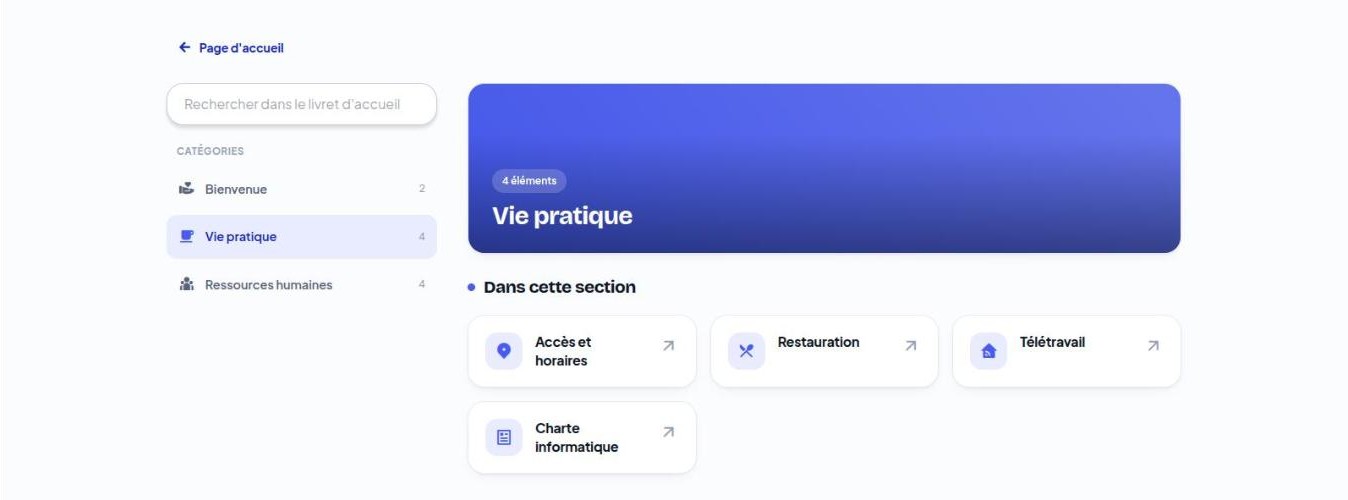
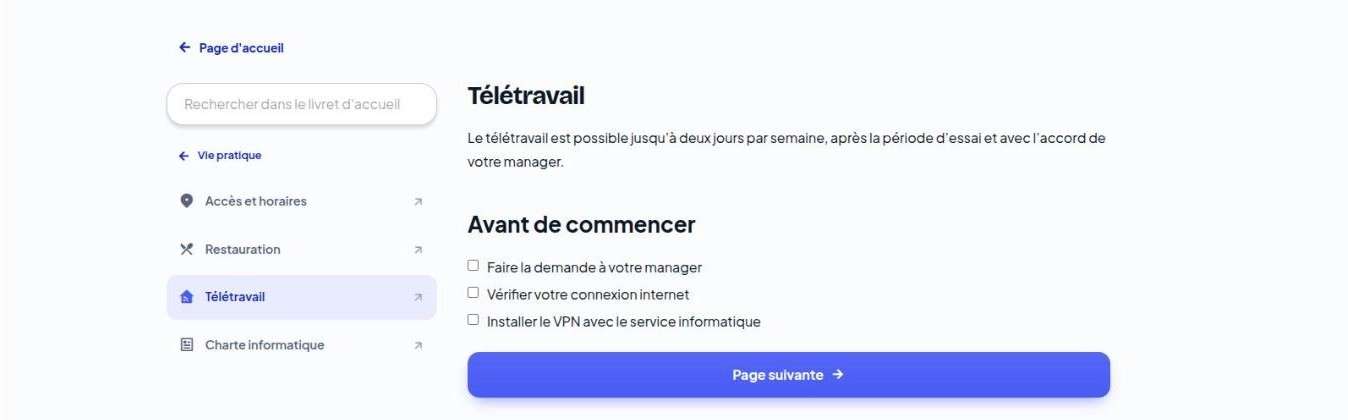

Le champ Rechercher dans le livret d’accueil permet au collaborateur de poser sa question : voir l’assistant IA.