Vos agences
Créer une agence, la désactiver, passer de l’une à l’autre.
Une agence, dans Applipro, c’est un site, une filiale ou un établissement : elle a ses propres collaborateurs, son livret d’accueil, ses parcours et ses actualités. Votre entreprise en compte une ou plusieurs ; cette fiche explique comment les gérer.
Pour y accéder : en tant qu’administrateur, vous arrivez sur Mes agences dès la connexion. Depuis une agence, ouvrez le sélecteur en haut à gauche et choisissez Gérer mes agences.
La liste des agences

Chaque ligne indique le nom de l’agence et son nombre d’utilisateurs. Une agence désactivée porte la mention Agence désactivée et une icône barrée. Cliquez sur une agence pour y entrer.
Le menu de gauche, à ce niveau, regroupe ce qui concerne toute l’entreprise plutôt qu’une agence : Gestion des droits, Gestion des groupes, Blog entreprise, Templates, Statistiques globales et Paramètres généraux.
Ajouter une agence
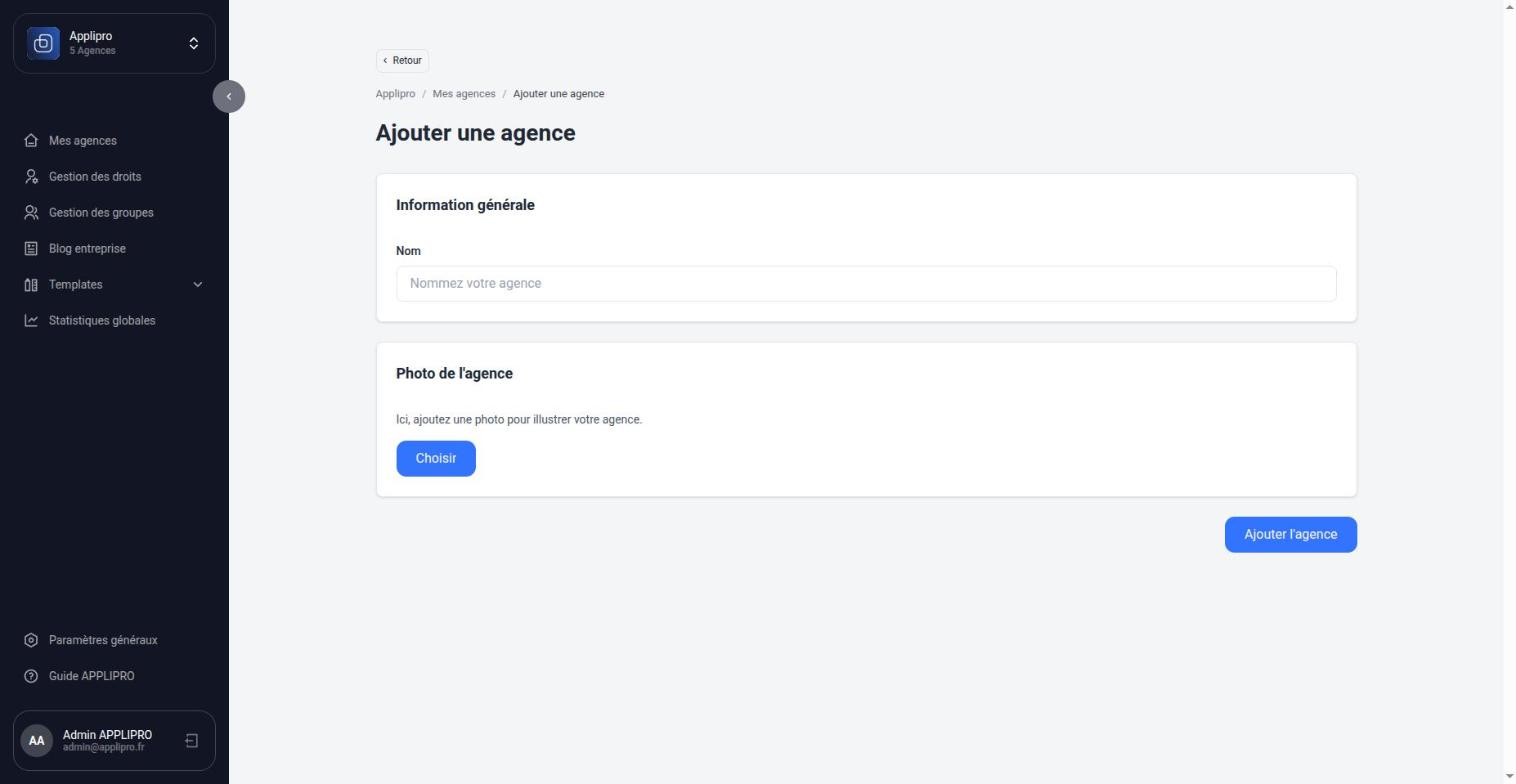
- Cliquez sur Ajouter une agence, en haut à droite de la liste.
- Donnez-lui un nom : c’est celui que verront vos collaborateurs.
- Ajoutez éventuellement une photo pour l’illustrer.
- Cliquez sur Ajouter l’agence.
Une agence neuve est vide. Avant d’y inviter vos collaborateurs :
Les actions sur une agence
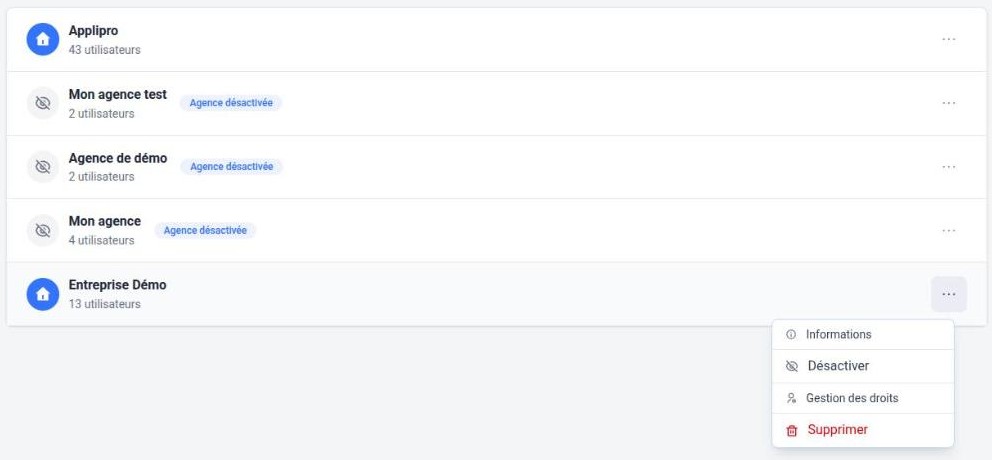
- Informations : renommer l’agence, régler son fuseau horaire, changer sa photo, gérer ses membres.
- Désactiver (ou Activer) : voir ci-dessous.
- Gestion des droits : les droits d’administration propres à cette agence (voir Les droits d’administration).
- Supprimer : supprime l’agence, après confirmation. Cette action est irréversible.
Ce que fait la désactivation
Une agence désactivée :
- apparaît comme telle dans la liste ;
- ferme son inscription autonome : plus personne ne peut y demander un compte ;
- sort des listes de destinataires de la messagerie.
La désactivation ne coupe pas l’accès de ses collaborateurs à l’application : ceux qui ont un compte continuent de se connecter. Pour retirer l’accès à une personne, retirez-la de l’agence (corbeille, dans les informations de l’agence) ou supprimez son compte depuis la liste des utilisateurs.
Les informations de l’agence
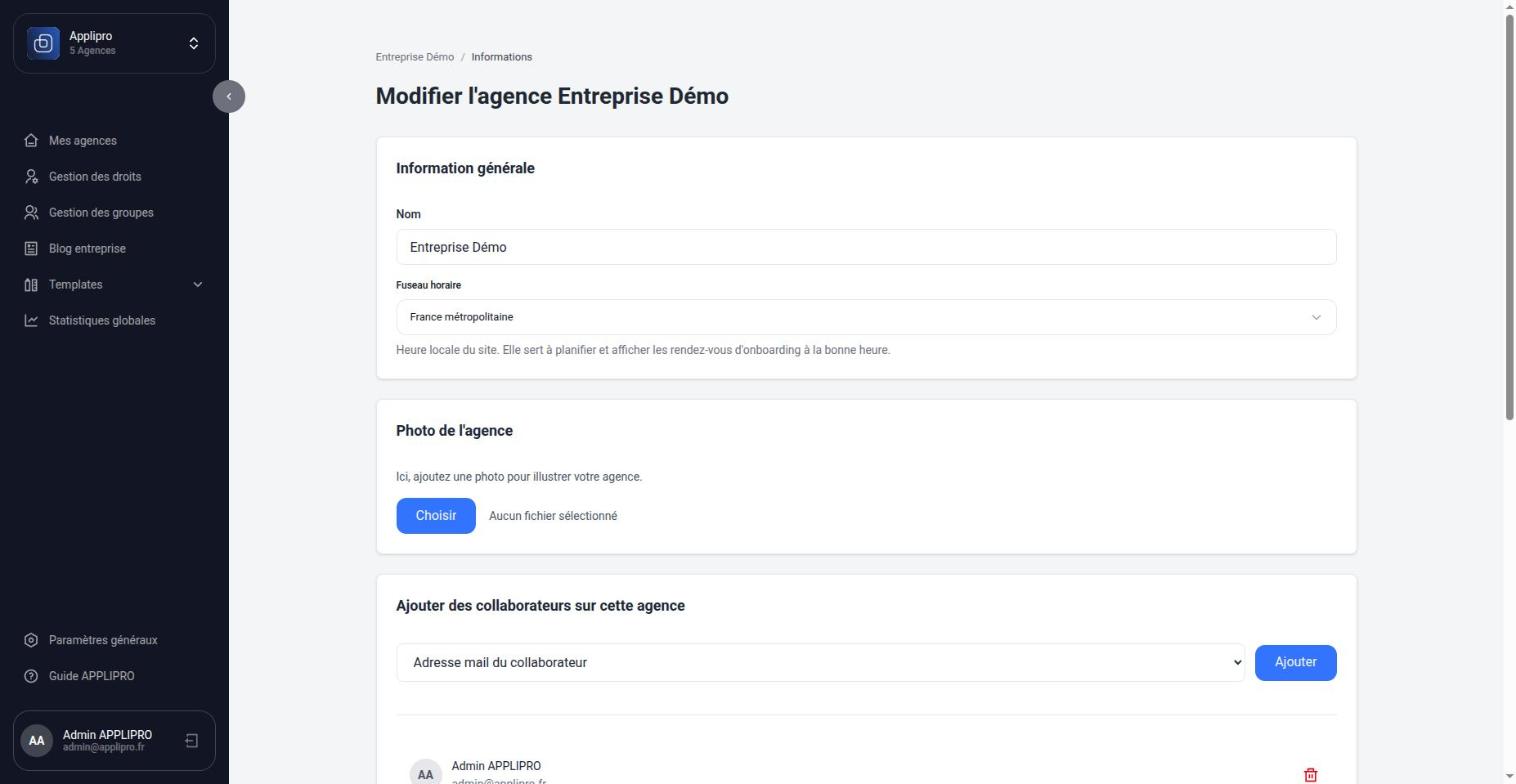
- Nom de l’agence.
- Fuseau horaire : l’heure locale du site. Elle sert à planifier et à afficher les rendez-vous d’onboarding à la bonne heure — indispensable pour un site en outre-mer.
- Photo de l’agence.
- Ajouter des collaborateurs sur cette agence : choisissez une personne qui a déjà un compte dans une autre de vos agences, puis Ajouter. Elle accède alors aux deux agences. La liste en dessous montre les membres actuels ; la corbeille retire une personne de cette agence seulement.
Validez avec Modifier l’agence, en bas de page.
Côté collaborateur
Un collaborateur rattaché à plusieurs agences choisit l’agence à consulter à sa connexion. Chaque agence lui présente son propre livret, ses actualités et ses parcours. Le nom et la photo de l’agence sont ceux que vous avez saisis ici.