Les paramètres généraux
Nom, icône et couleur de l’app, inscription, SSO, e-mails, champs personnalisés.
Les paramètres généraux s’appliquent à toute l’entreprise, toutes agences confondues : l’identité de l’application, la façon dont on s’y inscrit et s’y connecte, les e-mails envoyés, et les informations supplémentaires que vous suivez sur vos collaborateurs.
Pour y accéder : au niveau de l’entreprise, Paramètres généraux, en bas du menu. Après toute modification, cliquez sur Enregistrer, en bas à droite.
Nom, icône et couleur de l’application
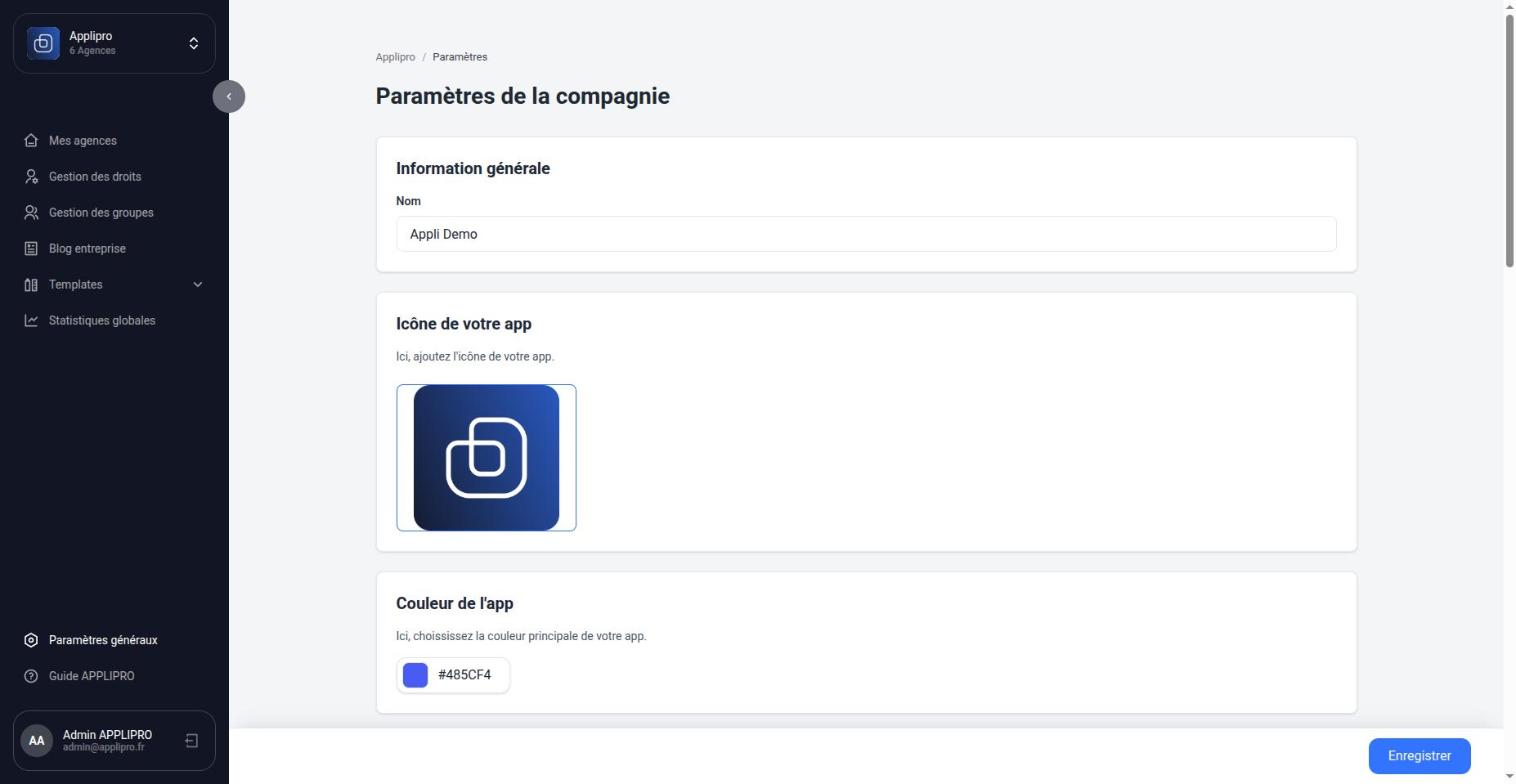
- Nom : le nom de l’application, affiché notamment sur la page de connexion de vos collaborateurs.
- Icône de votre app : l’icône qui représente l’application, par exemple sur l’écran d’accueil du téléphone quand elle y est installée.
- Couleur de l’app : la couleur principale de l’application (boutons, liens, éléments actifs).
Chaque agence peut ensuite affiner son apparence dans Paramétrage et personnalisation.
Inscription, connexion SSO, aperçu des pages, SMTP
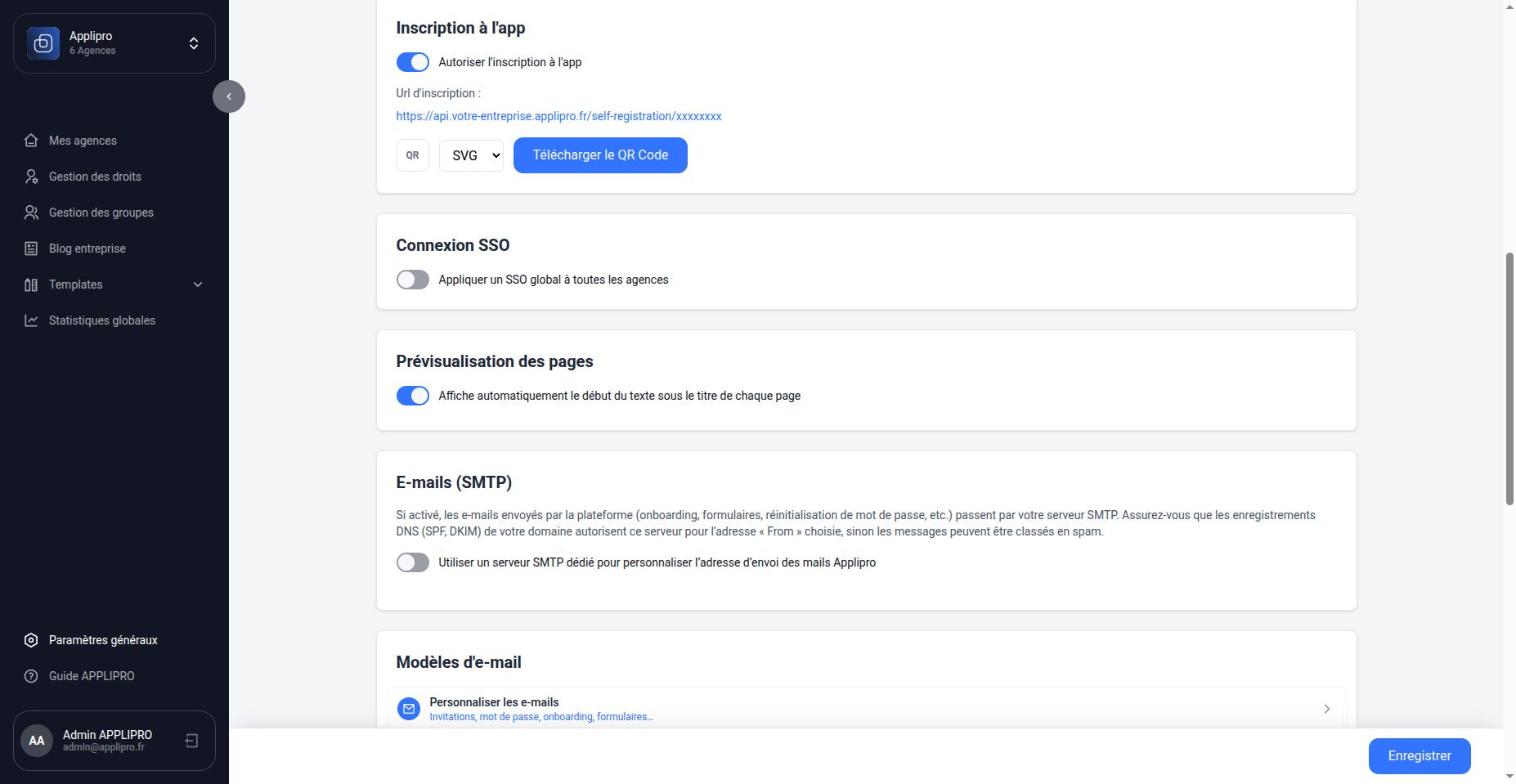
Inscription à l’app
Autoriser l’inscription à l’app permet à une personne de demander elle-même son compte, sans que vous l’ayez créé. Une fois l’option activée :
- une URL d’inscription s’affiche : diffusez-la (e-mail, affichage, intranet) ;
- le bouton Télécharger le QR code fournit le même lien en QR code, en SVG ou en PNG — pratique à imprimer pour un panneau d’accueil ;
- le lien Activer mon compte apparaît sur la page de connexion de l’application.
Les demandes reçues se traitent dans Les demandes d’inscription.
Connexion SSO
Appliquer un SSO global à toutes les agences permet à vos collaborateurs de se connecter avec leur compte professionnel Microsoft (Azure AD), sans mot de passe propre à Applipro. L’activation fait apparaître les champs de connexion à votre annuaire Azure (identifiant client, tenant, secret) et, en configuration avancée, la règle qui affecte chaque personne à son agence. Ces informations viennent de votre service informatique : n’hésitez pas à nous solliciter pour la mise en place.
Prévisualisation des pages
Quand cette option est active, l’application affiche le début du texte de chaque page sous son titre, dans les listes du livret : vos collaborateurs voient de quoi parle une page avant de l’ouvrir.
E-mails (SMTP)
Par défaut, les e-mails d’Applipro (invitations, onboarding, formulaires, mot de passe…) partent d’une adresse Applipro. Pour qu’ils partent d’une adresse de votre entreprise, activez Utiliser un serveur SMTP dédié et renseignez celui-ci.
Votre service informatique doit autoriser ce serveur dans les enregistrements DNS de votre domaine (SPF, DKIM) pour l’adresse d’envoi choisie. Sans cela, vos e-mails risquent d’arriver en courrier indésirable — voire de ne pas arriver du tout.
Modèles d’e-mail et automatisations
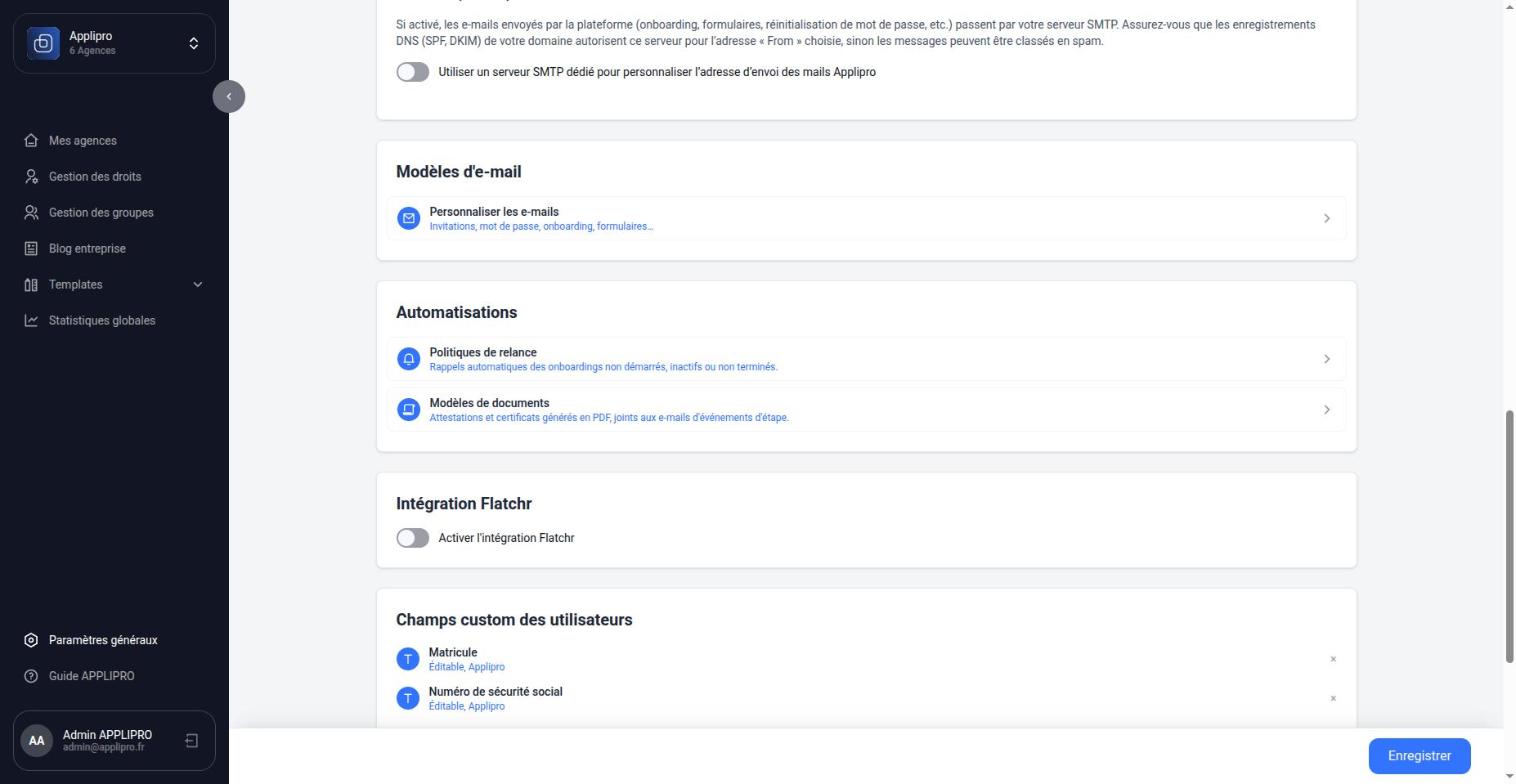
- Personnaliser les e-mails : le texte des invitations, réinitialisations de mot de passe, e-mails d’onboarding et de formulaires. Voir Les e-mails de la plateforme.
- Politiques de relance : les rappels automatiques des onboardings non démarrés, inactifs ou non terminés. Voir Les relances automatiques.
- Modèles de documents : les attestations et certificats PDF joints aux e-mails d’étape. Voir Attestations et documents PDF.
- Intégration Flatchr : relie votre logiciel de recrutement Flatchr à Applipro. Voir L’intégration Flatchr.
Champs personnalisés, outils métiers et tags
Champs personnalisés des utilisateurs
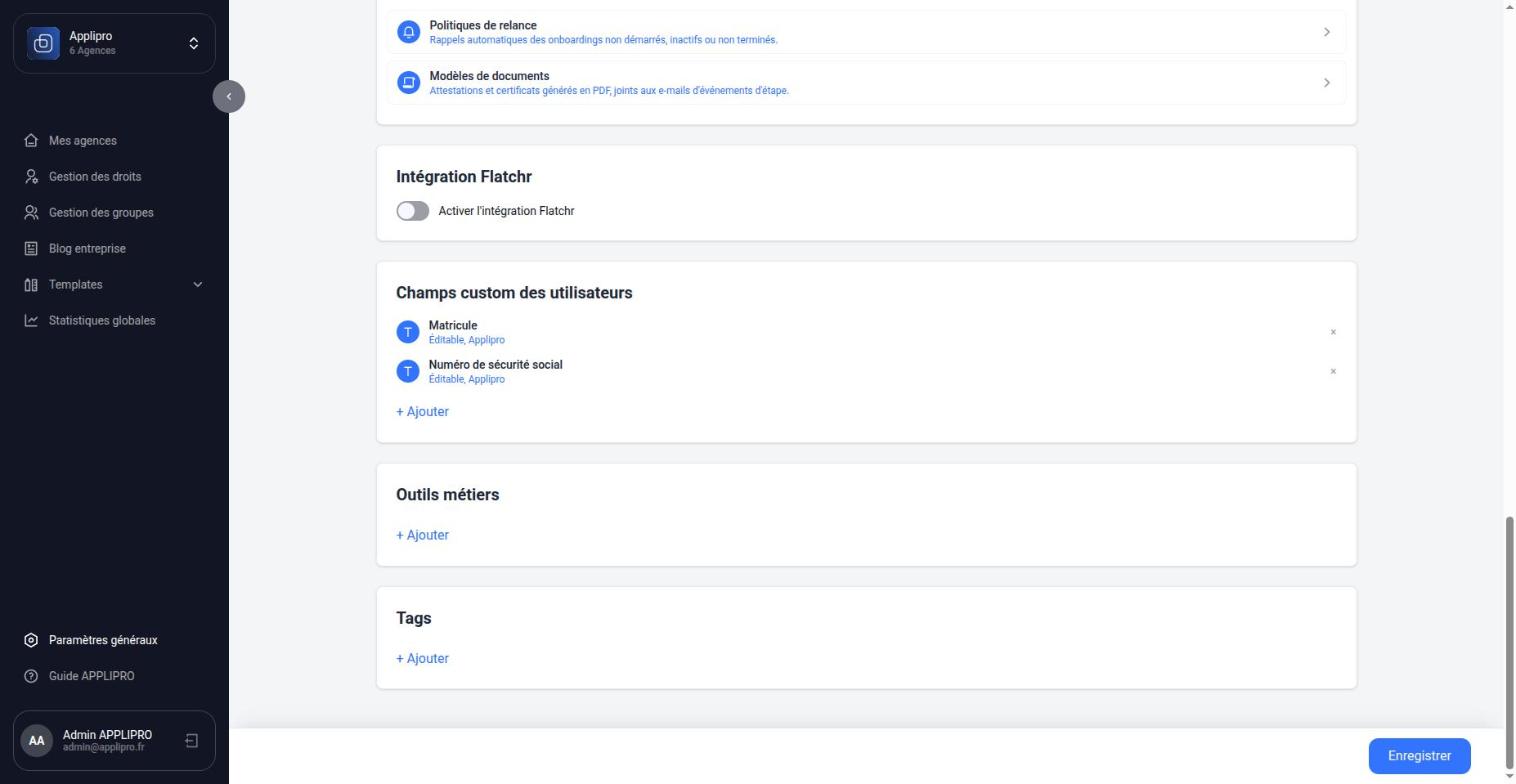
La fiche d’un collaborateur contient d’office son identité, son service, son poste, son manager et son contrat. Pour suivre d’autres informations — un matricule, un numéro de badge, une date de visite médicale —, ajoutez des champs personnalisés.

- Cliquez sur + Ajouter sous la liste des champs.
- Donnez-lui un nom.
- Choisissez les agences concernées : toutes, ou seulement certaines.
- Choisissez son type : texte, texte long, nombre, date, e-mail, case à cocher ou bouton radio. Pour un bouton radio, décrivez les choix possibles.
- Deux options : Doit être rempli à l’inscription rend le champ obligatoire dans le formulaire Modifier mes informations du collaborateur ; Peut être modifié par l’utilisateur ensuite lui permet de le corriger lui-même depuis son profil.
- Confirmer, puis Enregistrer la page.
Sous chaque champ, la liste rappelle ses réglages (« Éditable », les agences concernées). La croix le supprime. Les champs personnalisés apparaissent ensuite dans la fiche de chaque collaborateur, et un formulaire peut les remplir à partir des réponses.
Outils métiers
Ajoutez les outils que vos collaborateurs utilisent au quotidien — logiciel de paie, planning, messagerie professionnelle… — avec leur nom et leur lien. Ils apparaissent comme des raccourcis dans l’application.
Tags
Les tags servent à classer les pages du livret : une fois créé ici, un tag se renseigne pour chaque page dans l’éditeur, au bloc Tags de la page. Ils ne s’affichent pas dans l’application.
Côté collaborateur
- La couleur et l’icône choisies habillent toute l’application, dès la page de connexion.
- L’inscription autonome ajoute le lien Activer mon compte sur cette même page.
- Le SSO ajoute le bouton Se connecter avec Azure.
- Les outils métiers deviennent des raccourcis sur l’accueil de l’application.
- Les champs « modifiables par l’utilisateur » se complètent depuis Mon profil › Modifier mes informations.
Voir la page de connexion et le profil dans Se connecter et démarrer et Les utilisateurs.