La navigation de l’application
Les onglets, leur ordre, leur nom, et le menu Outils.
La navigation de l’application, ce sont ses onglets — la barre en bas de l’écran sur téléphone, la colonne de gauche sur ordinateur — et les entrées du menu Outils. Vous choisissez lesquels afficher, dans quel ordre, et sous quel nom.
Pour y accéder : Application › Paramétrage & personnalisation › Personnaliser la navigation › Ouvrir. Cliquez sur Enregistrer pour appliquer vos changements.
Les onglets
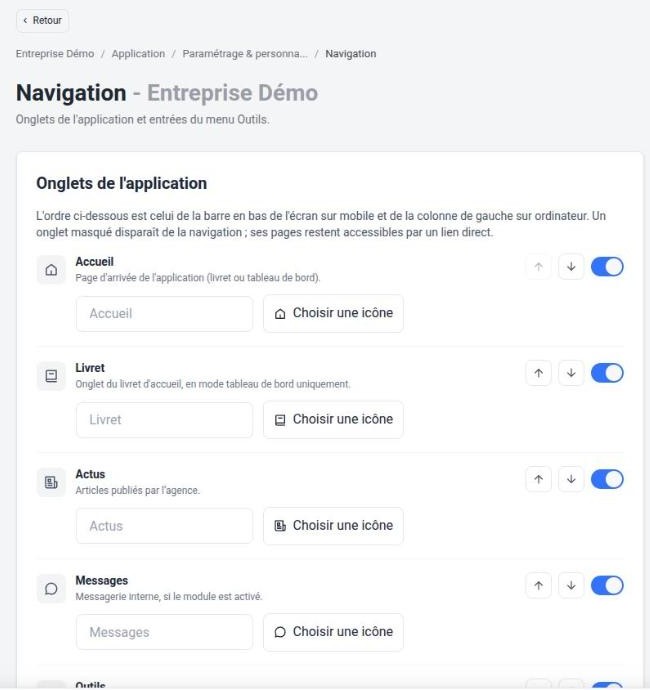
| Onglet | Contenu |
|---|---|
| Accueil | La page d’arrivée de l’application (livret ou page d’accueil). |
| Livret | Le livret d’accueil, quand la page d’accueil est en mode « Page d’accueil ». |
| Actus | Les articles publiés par l’agence. |
| Messages | La messagerie, si le module est activé. |
| Outils | Le menu des outils (voir ci-dessous). |
| Parcours | Un accès direct aux parcours d’intégration du collaborateur. Désactivé par défaut. |
| Profil | Le profil du collaborateur et la déconnexion. Toujours visible. |
- Les flèches montent ou descendent un onglet.
- L’interrupteur le masque ou l’affiche. Un onglet masqué disparaît de la navigation, mais ses pages restent accessibles par un lien direct.
- Le champ texte renomme l’onglet ; Choisir une icône change son icône.
Le menu Outils
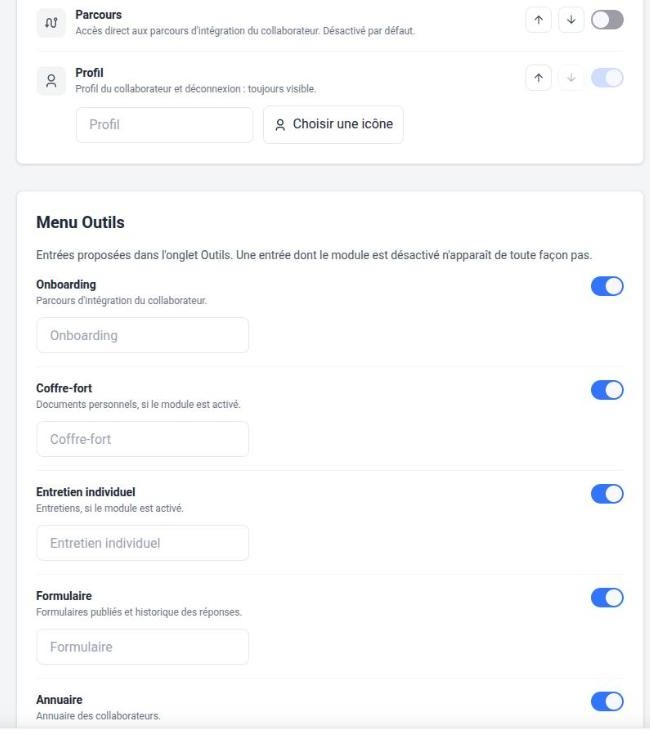
Le menu Outils regroupe les fonctions de l’application : Onboarding, Coffre-fort, Entretien individuel, Formulaire, Annuaire. Masquez celles qui ne servent pas, ou renommez-les. Une entrée dont le module est désactivé n’apparaît de toute façon pas.
Rétablir la navigation d’origine annule tous vos changements.
Côté collaborateur
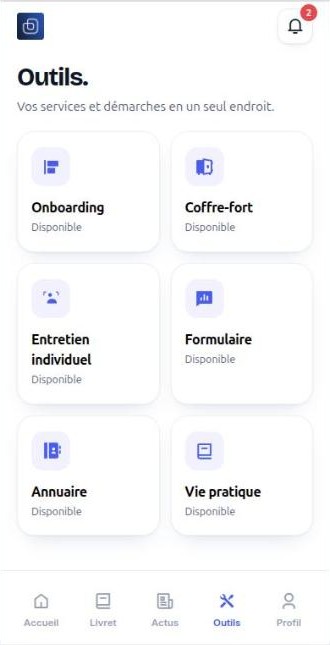
Sur téléphone, les onglets forment la barre du bas ; sur ordinateur, la colonne de gauche. Les accès rapides ajoutés depuis la page d’accueil (ici « Vie pratique ») apparaissent aussi dans les Outils.