Les formulaires
Construire un formulaire, le conditionner, lire les réponses.
Les formulaires recueillent des informations auprès de vos collaborateurs : fiche de renseignements, inscription à un événement, enquête de satisfaction, demande de matériel… Un formulaire se remplit depuis une page du livret, une étape d’onboarding ou une consigne ; vous lisez ensuite les réponses dans le back-office.
Pour y accéder : Mes modules › Formulaires.
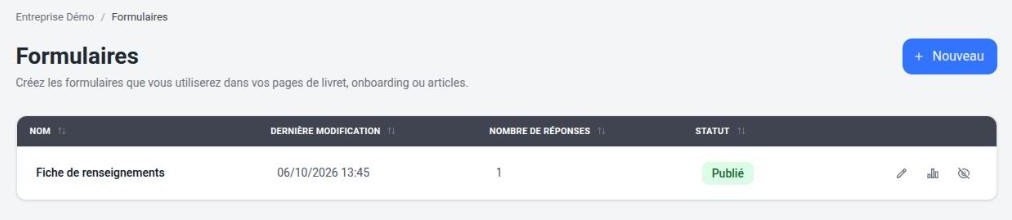
À droite de chaque formulaire : le crayon pour le modifier, le graphique pour ses résultats, l’œil barré pour le dépublier.
Créer un formulaire
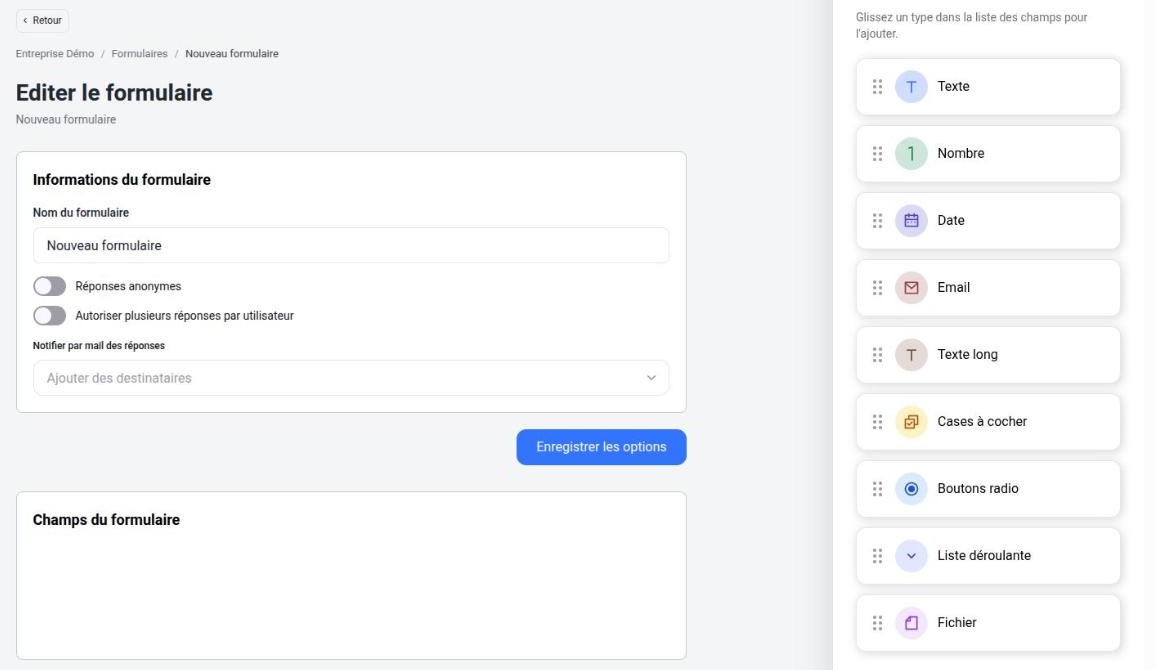
- + Nouveau crée le formulaire et ouvre son éditeur.
-
Informations du formulaire : son nom et trois options :
- Réponses anonymes : le nom du collaborateur n’est pas enregistré avec sa réponse.
- Autoriser plusieurs réponses par utilisateur : sinon, chacun ne répond qu’une fois.
- Notifier par mail des réponses : les personnes choisies reçoivent un e-mail à chaque nouvelle réponse.
- Faites glisser des types de champs de la colonne de droite vers Champs du formulaire.
| Type de champ | Pour recueillir |
|---|---|
| Texte / Texte long | Une réponse courte, ou un paragraphe. |
| Nombre | Une valeur chiffrée, avec un minimum et un maximum éventuels. |
| Date | Une date, éventuellement bornée. |
| Une adresse e-mail valide. | |
| Boutons radio | Un seul choix parmi plusieurs. |
| Liste déroulante | Un choix dans une liste. |
| Cases à cocher | Plusieurs choix possibles. |
| Fichier | Un document ou une photo (RIB, justificatif…), avec une taille maximale. |
Régler un champ
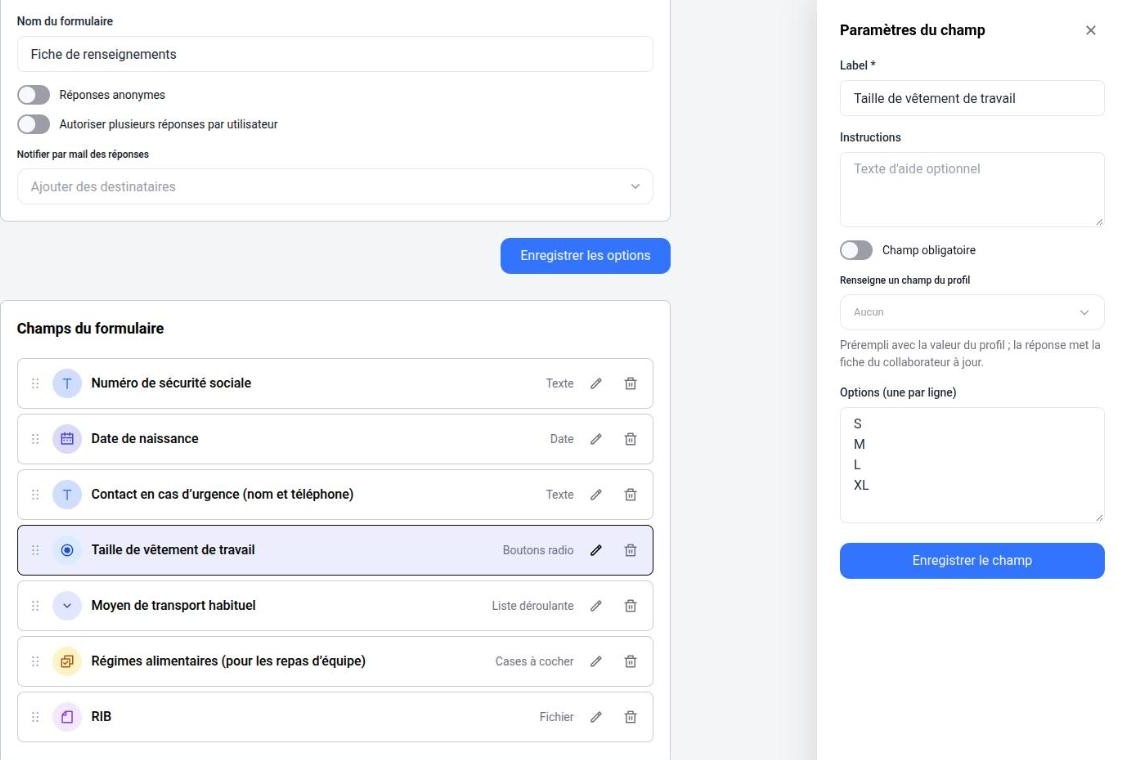
Le crayon d’un champ ouvre ses paramètres :
- Label : la question posée.
- Instructions : un texte d’aide affiché sous le champ.
- Champ obligatoire.
- Renseigne un champ du profil : relie la question à une information du profil du collaborateur (téléphone, date d’arrivée, champ personnalisé…). Le champ est alors prérempli avec la valeur connue, et la réponse met la fiche du collaborateur à jour.
- Options (une par ligne) pour les listes, boutons radio et cases à cocher.
Les six points d’un champ permettent de le déplacer ; la corbeille le supprime.
Afficher un champ selon une réponse
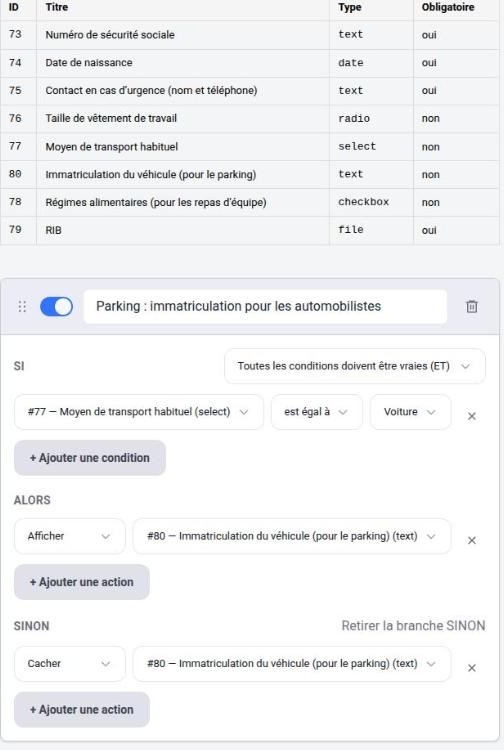
Les conditions adaptent le formulaire aux réponses déjà données. Dans l’éditeur du formulaire, cliquez sur Conditions d’affichage, en haut (le nombre entre parenthèses indique les règles actives). Puis :
- + Nouvelle règle, et donnez-lui un nom parlant.
- SI : une ou plusieurs conditions sur les réponses (« est égal à », « contient », « est supérieur à », « est vide »…). Choisissez si toutes doivent être vraies, ou au moins une.
- ALORS : une ou plusieurs actions — Afficher, Cacher, Rendre obligatoire ou Rendre facultatif un champ.
- SINON (facultatif) : ce qui se passe quand la condition n’est pas remplie.
- Enregistrer les conditions.
L’interrupteur d’une règle la désactive sans la supprimer. Pour les cas complexes, le mode JSON (avancé) et le bouton Voir la documentation détaillent la syntaxe.
Lire les réponses
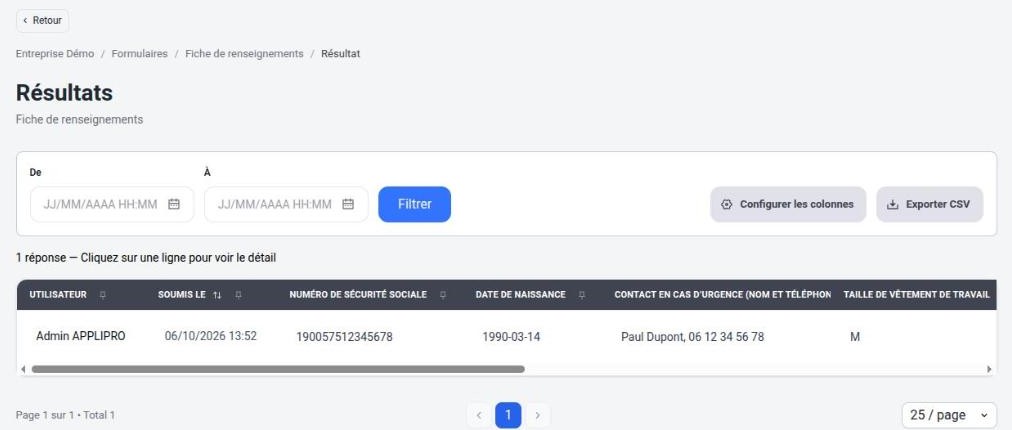
- De / À puis Filtrer : les réponses d’une période.
- Configurer les colonnes : choisir les colonnes affichées.
- Exporter CSV : toutes les réponses dans un tableur.
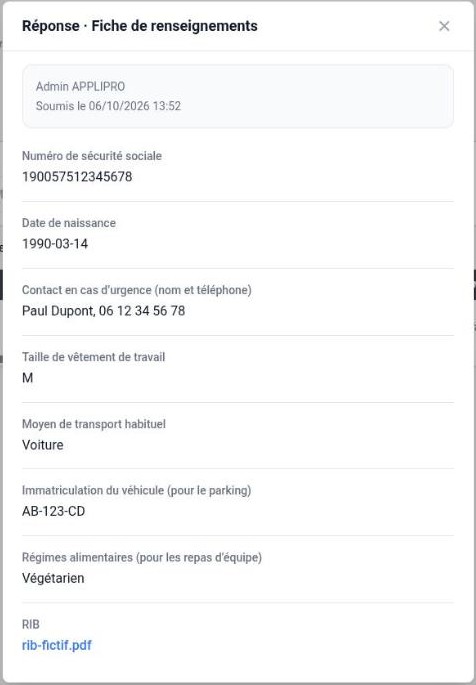
- Un clic sur une ligne ouvre le détail de la réponse, fichiers joints compris.
Faire remplir un formulaire
- Dans une page du livret ou un article, avec le bloc Formulaire.
- Dans un parcours d’onboarding, avec une action « Remplir un formulaire ».
- Par une consigne à faire de type « Remplir un formulaire », pour suivre qui l’a rempli.
Côté collaborateur
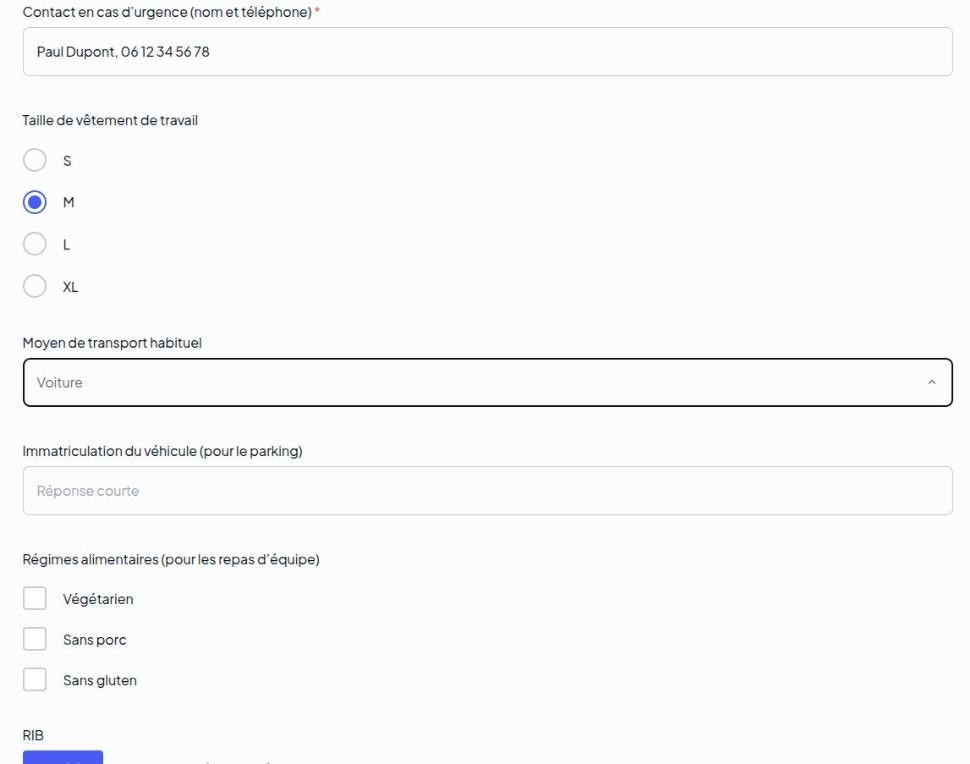

Les champs obligatoires sont marqués d’un astérisque. Après l’envoi, le formulaire rejoint Outils › Formulaire, l’historique des formulaires remplis.