Les QCM
Questions, notation, seuil de réussite, résultats.
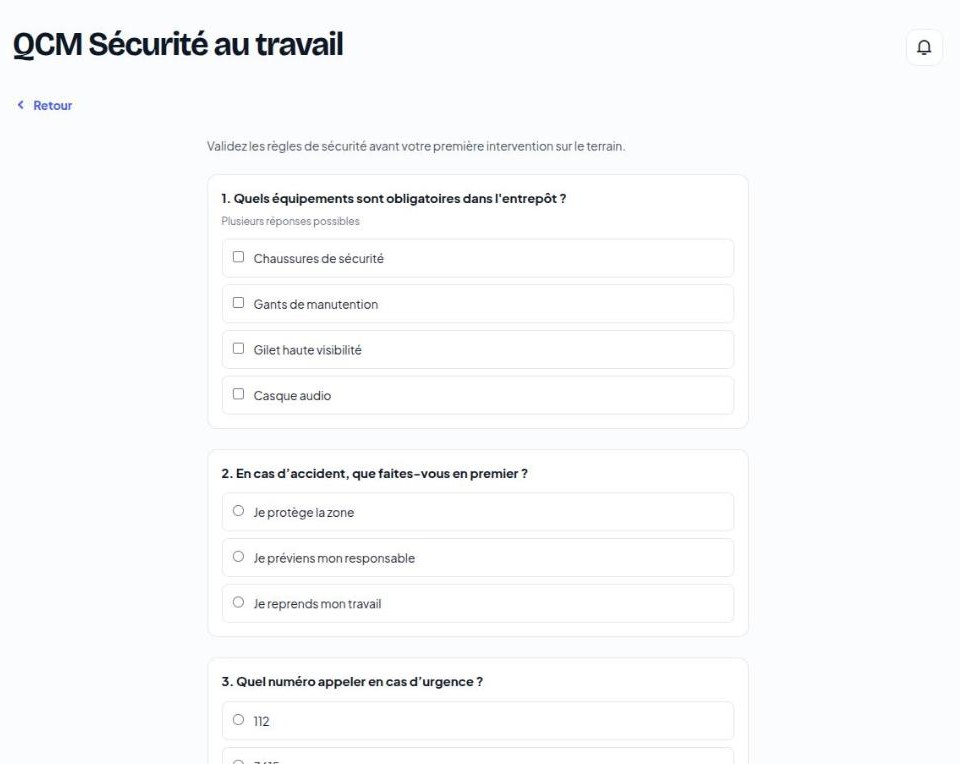
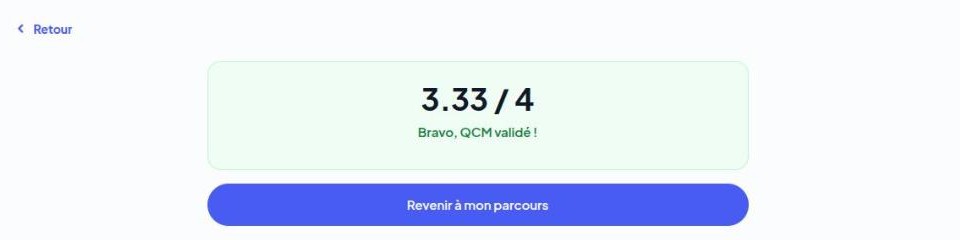
Un QCM vérifie qu’un collaborateur a retenu l’essentiel d’une formation : règles de sécurité, procédures, produits… Il est noté, peut bloquer une étape d’onboarding tant qu’il n’est pas réussi, et peut délivrer une attestation PDF.
Pour y accéder : Mes modules › QCM. Le module QCM s’active sur demande auprès d’Applipro.
Créer un QCM
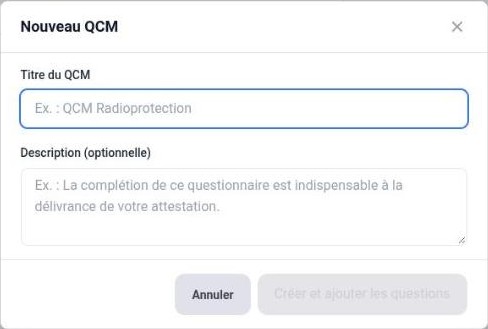
Nouveau QCM, saisissez un titre et une description, puis Créer et ajouter les questions. Le QCM est créé en brouillon : il n’est visible de personne tant que vous ne l’avez pas publié.
Les questions
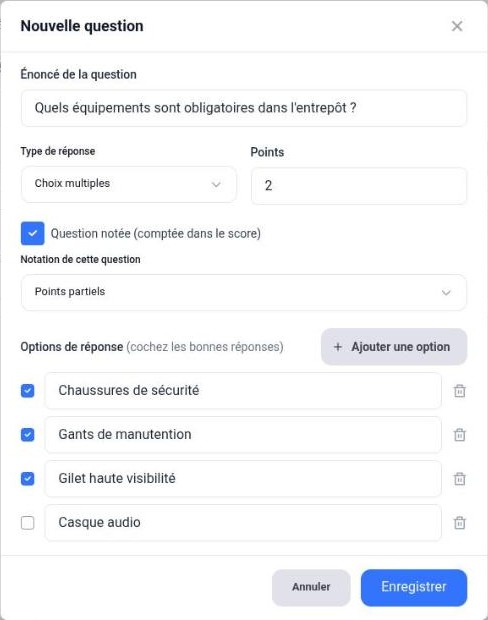
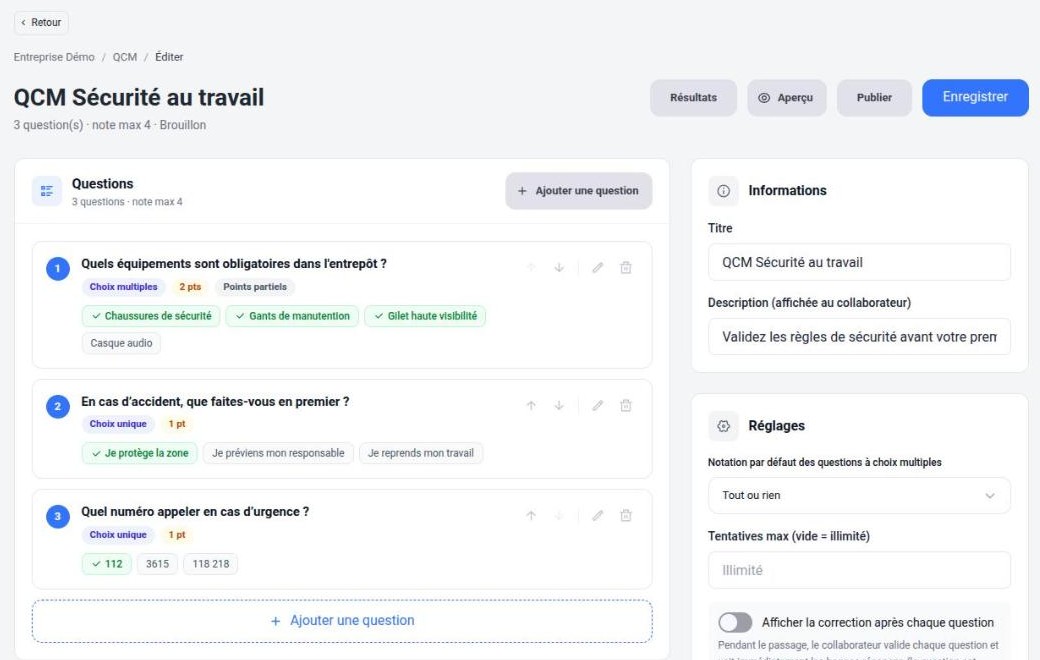
- Ajouter une question, puis son énoncé.
- Type de réponse : choix unique (une seule bonne réponse) ou choix multiples.
- Points : ce que rapporte la question.
- Question notée : décochée, la question est posée mais ne compte pas dans le score (utile pour une question d’opinion).
- Ajoutez les options de réponse et cochez les bonnes.
Pour un choix multiple, la notation peut être tout ou rien (tous les points seulement si la réponse est parfaite) ou en points partiels (une part des points pour chaque bonne case cochée). Le réglage du QCM s’applique par défaut ; chaque question peut le remplacer.
Les flèches réordonnent les questions ; le crayon et la corbeille les modifient ou les suppriment.
Les réglages
- Notation par défaut des questions à choix multiples : tout ou rien, ou points partiels.
- Tentatives max : laissez vide pour un nombre illimité.
- Afficher la correction après chaque question : le collaborateur valide chaque question et voit aussitôt les bonnes réponses. Désactivé, il ne voit que son score final.
Les paliers de résultat
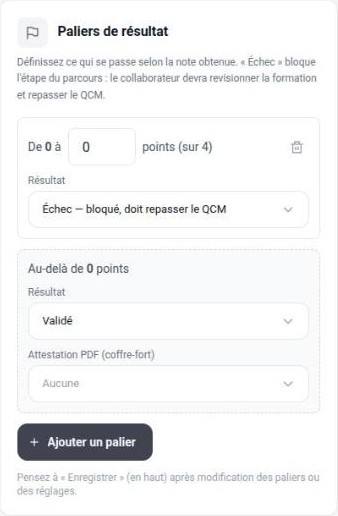
Les paliers décident de ce qui se passe selon la note. Ajouter un palier découpe l’échelle des points ; pour chaque tranche, choisissez :
- Échec — bloqué, doit repasser le QCM : dans un parcours, l’étape reste bloquée ; le collaborateur devra revoir la formation et repasser le QCM.
- Validé — avec mail « revoir la formation » : le QCM est validé, mais le collaborateur reçoit un e-mail l’invitant à revoir la formation.
- Validé.
Une attestation PDF peut être déposée automatiquement dans le coffre-fort du collaborateur pour une tranche donnée. Les modèles d’attestation se créent dans Attestations et documents PDF.
Après avoir modifié les paliers ou les réglages, cliquez sur Enregistrer, en haut de la page. Puis Publier pour rendre le QCM disponible ; Dépublier le retire. Aperçu montre le QCM tel que le verra le collaborateur.
Faire passer un QCM
- Dans un parcours d’onboarding, avec une action « Passer un QCM » : l’étape suivante attend la réussite.
- Par une consigne à faire de type « Passer un QCM » : elle se referme quand le QCM est réussi.
Les résultats
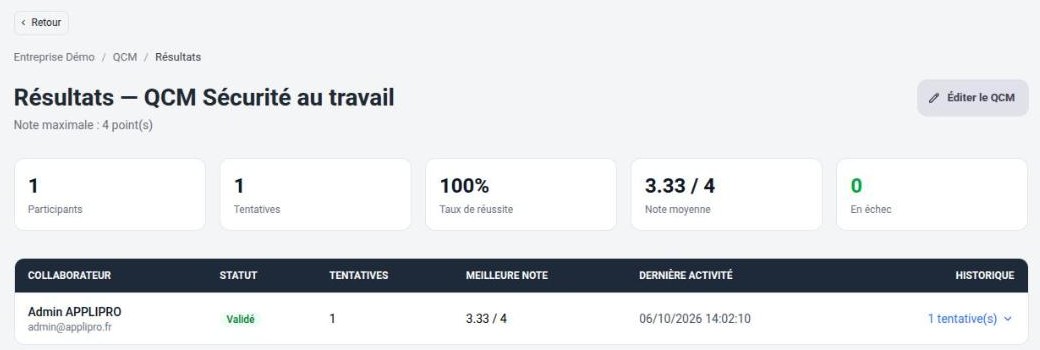
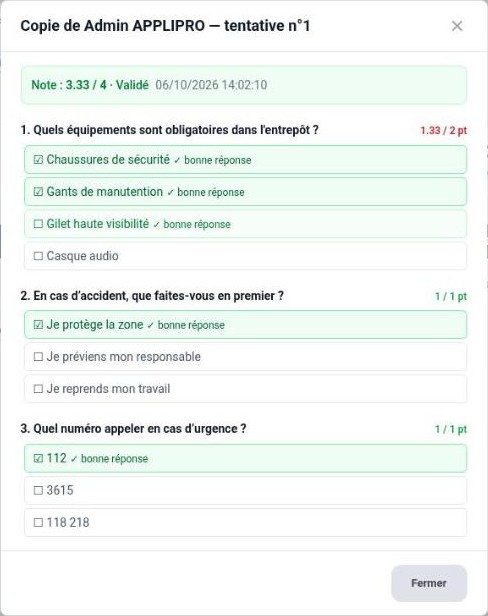
Les Résultats donnent le nombre de participants et de tentatives, le taux de réussite, la note moyenne et le nombre d’échecs, puis, pour chaque collaborateur, son statut et sa meilleure note. Historique déplie ses tentatives : Voir la copie montre ses réponses, question par question, et Attestation produit son attestation de réussite en PDF.
Côté collaborateur