La page d’accueil de l’app
Livret ou tableau de bord, bannière, accès rapides, assistant IA.
La page d’accueil est la première chose que voit un collaborateur en ouvrant l’application. Vous choisissez entre deux modes, puis vous réglez ce qu’elle affiche.
Pour y accéder : Application › Paramétrage & personnalisation, partie Page d’accueil. L’aperçu à droite de l’écran montre le résultat au fil de vos réglages ; Enregistrer les applique.
Deux modes de page d’accueil
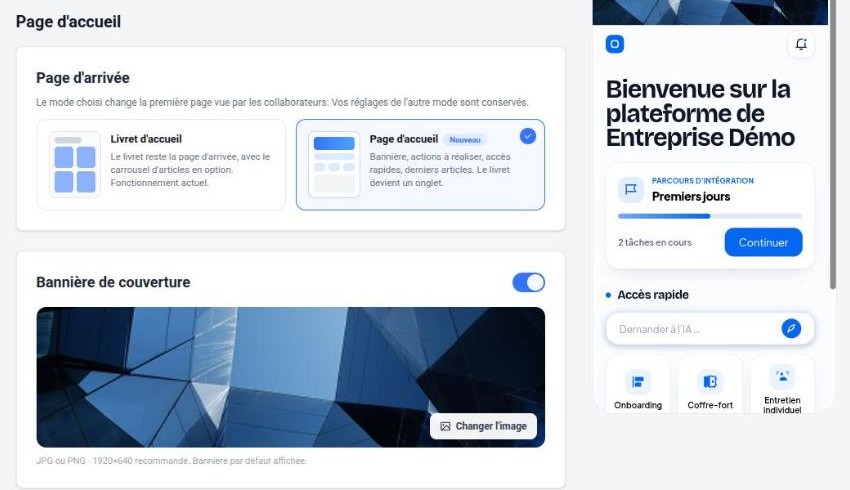
| Livret d’accueil | Page d’accueil (nouveau) |
|---|---|
| Le collaborateur arrive directement sur les rubriques du livret, avec en option le carrousel des derniers articles. | Le collaborateur arrive sur un tableau de bord : bannière, actions à réaliser, accès rapides, derniers articles. Le livret devient un onglet à part. |
Changer de mode ne perd rien : les réglages de l’autre mode sont conservés et reviennent si vous y retournez.
Les réglages communs aux deux modes
- Bannière de couverture : une image en tête de l’application (JPG ou PNG, 1920 × 640 pixels recommandés). Changer l’image pour mettre la vôtre.
- Message de bienvenue : le grand titre de l’accueil. Les boutons + Prénom et + Nom y insèrent le nom du collaborateur (« Bonjour Marie ! »). Un sous-titre est possible.
Le mode « Page d’accueil »
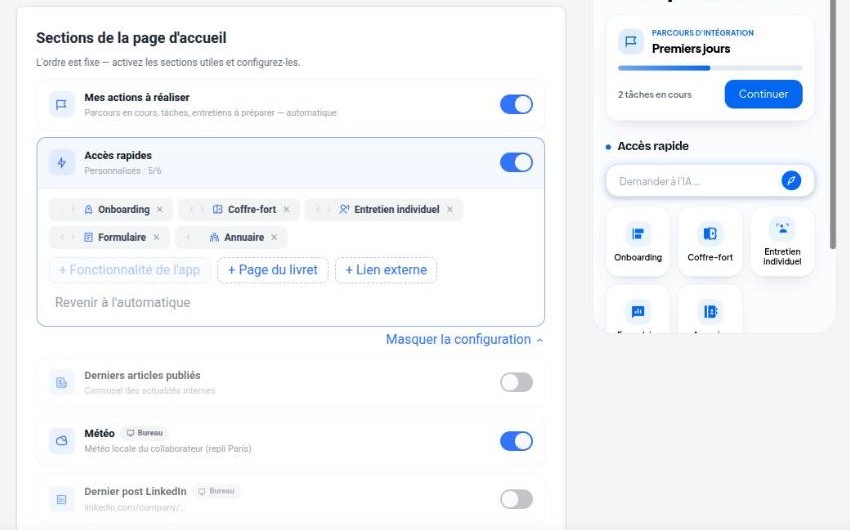
Les sections s’affichent toujours dans le même ordre ; activez celles qui vous servent.
- Mes actions à réaliser : ce que le collaborateur a à faire — parcours en cours, consignes, entretiens à préparer. Rempli automatiquement.
- Accès rapides : six raccourcis au plus. Par défaut, ils suivent les modules actifs ; Personnaliser permet de les choisir et de les ordonner : une fonctionnalité de l’application, une page du livret ou un lien externe. Revenir à l’automatique annule ce choix.
- Derniers articles publiés : le carrousel des actualités.
- Météo et Dernier post LinkedIn : affichés sur ordinateur seulement.
Le mode « Livret d’accueil »
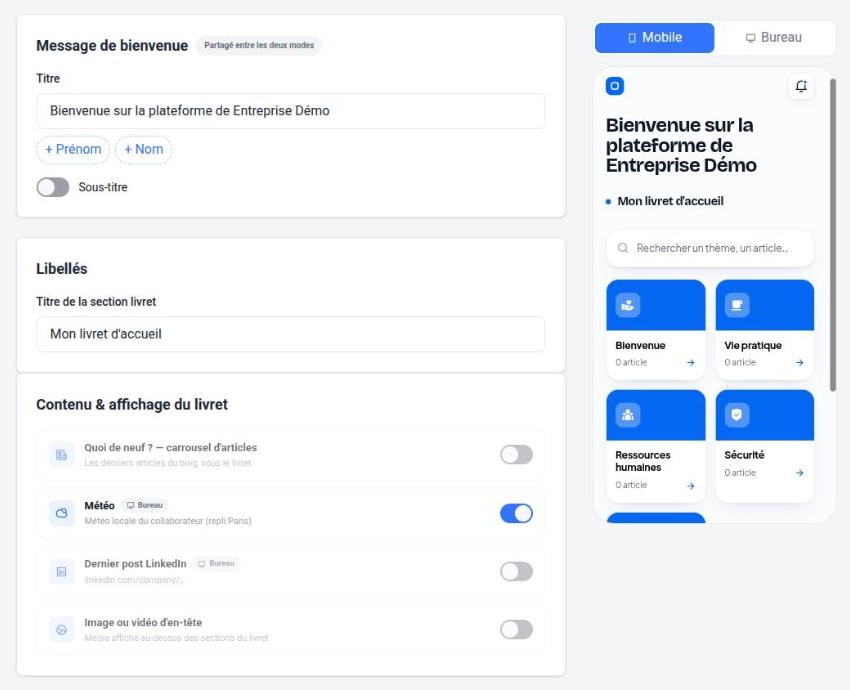
- Titre de la section livret : « Mon livret d’accueil » par défaut.
- Quoi de neuf ? : le carrousel des derniers articles, sous le livret.
- Météo, Dernier post LinkedIn (sur ordinateur) et Image ou vidéo d’en-tête, affichée au-dessus des rubriques.
Côté collaborateur
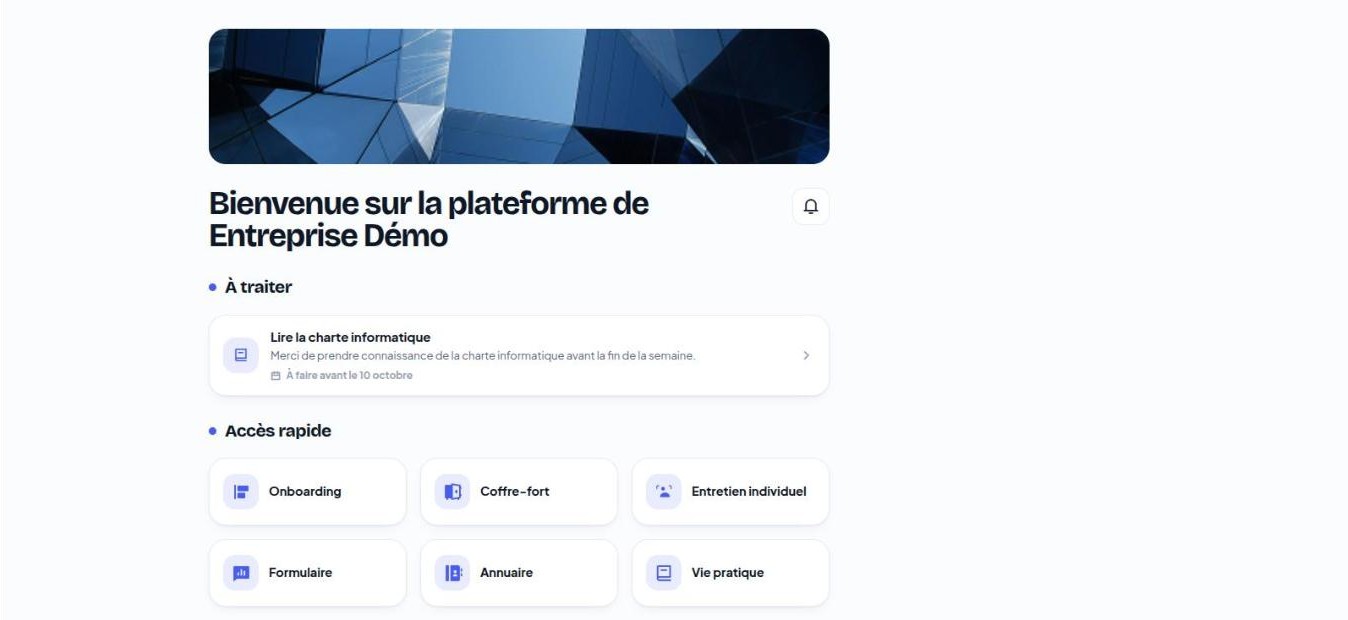
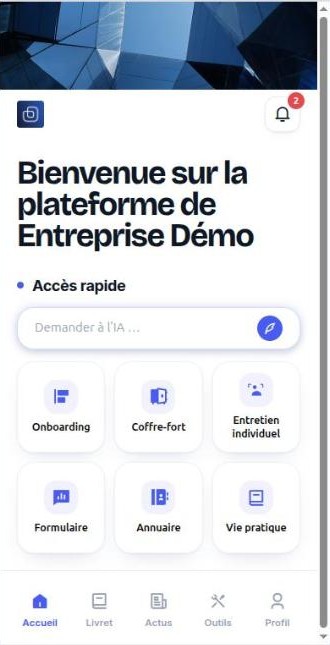
Pour l’autre mode, voir l’accueil « livret » dans Pages et contenus du livret.
L’assistant IA
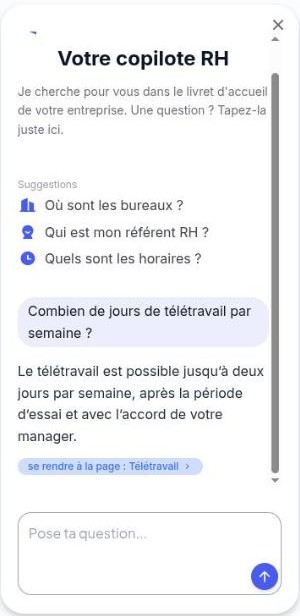
Quand l’assistant IA est activé pour votre entreprise, le bouton Assistant IA (ou le champ Demander à l’IA sur téléphone) ouvre un « copilote RH ». Le collaborateur pose sa question en langage courant ; l’assistant cherche la réponse dans votre livret d’accueil et propose un lien vers la page d’où elle vient. Il ne répond donc bien que si le livret contient l’information.
L’assistant IA s’active sur demande auprès d’Applipro.