Les modèles partagés
Des pages et des parcours préparés une fois, réutilisés partout.
Certaines pages valent pour toutes vos agences : une charte informatique, un règlement intérieur, la présentation du groupe… Plutôt que de les rédiger dans chaque livret, préparez-les une fois sous forme de modèle (« template »), puis insérez-les dans le livret de chaque agence.
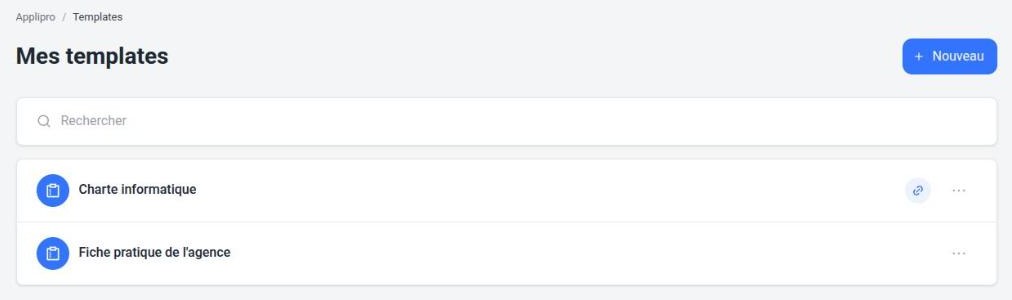
Pour y accéder : au niveau de l’entreprise, Templates › Mes templates.
Verrouillé ou éditable : le choix important
| Modèle verrouillé | Modèle éditable | |
|---|---|---|
| Dans le livret de l’agence | La page reste liée au modèle. | L’agence reçoit une copie. |
| Quand vous modifiez le modèle | Toutes les agences voient aussitôt la nouvelle version. | Les copies déjà insérées ne changent pas. |
| L’agence peut-elle modifier la page ? | Non, seulement la retirer de son livret. | Oui, librement. |
| Pour quoi faire ? | Un texte qui doit rester identique partout : charte, règlement, politique RH. | Une trame que chaque agence complète : fiche pratique, contacts, horaires. |
Créer un modèle
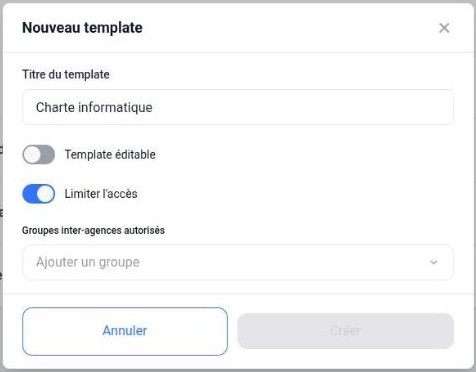
- Cliquez sur + Nouveau.
- Donnez un titre au modèle : ce sera le titre de la page dans les livrets.
- Laissez Template éditable activé pour un modèle éditable, ou désactivez-le pour un modèle verrouillé.
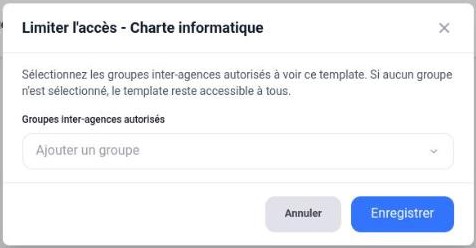
- Pour un modèle verrouillé, vous pouvez limiter l’accès à certains groupes inter-agences.
- Créer. Ouvrez ensuite le modèle pour en rédiger le contenu.
Rédiger le modèle
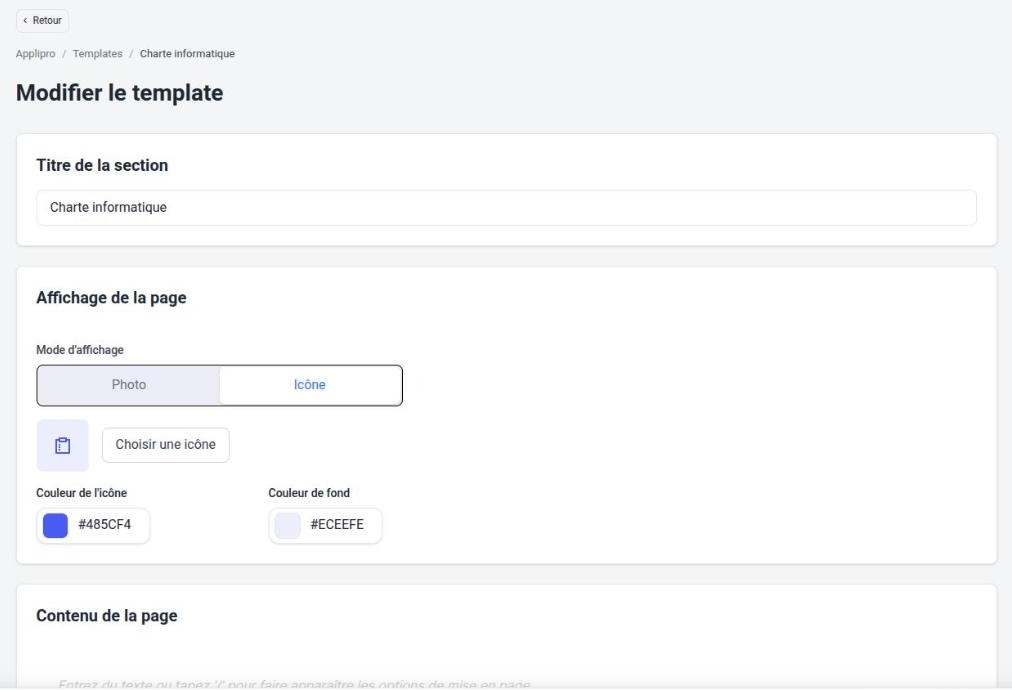
Le menu … d’un modèle, puis Modifier, ouvre son éditeur : titre, icône ou photo, et contenu. Tout fonctionne comme pour une page du livret : voir L’éditeur de page.
- Enregistrer garde vos changements sans les publier.
- Enregistrer & Publier les met en ligne. Pour un modèle verrouillé, toutes les agences qui l’ont inséré voient la nouvelle version.
Gérer un modèle
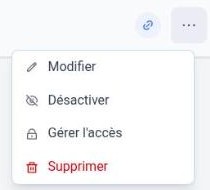
- Modifier : ouvre l’éditeur du modèle.
- Désactiver : dépublie le modèle, qui apparaît avec la mention Désactivé. Les pages liées à un modèle verrouillé sont dépubliées avec lui ; les copies d’un modèle éditable ne sont pas concernées. Activer le remet en ligne.
- Gérer l’accès (modèles verrouillés seulement) : choisit les groupes inter-agences autorisés à voir le modèle.
- Supprimer : définitif, après confirmation.
Insérer un modèle dans le livret d’une agence
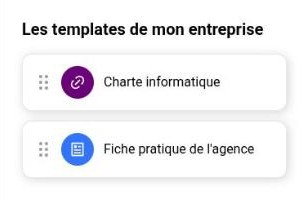
Dans l’agence, ouvrez Application › Pages & contenus : vos modèles sont listés sous Les templates de mon entreprise. Faites glisser celui de votre choix à l’endroit voulu du livret. Voir Pages et contenus du livret.
Côté collaborateur
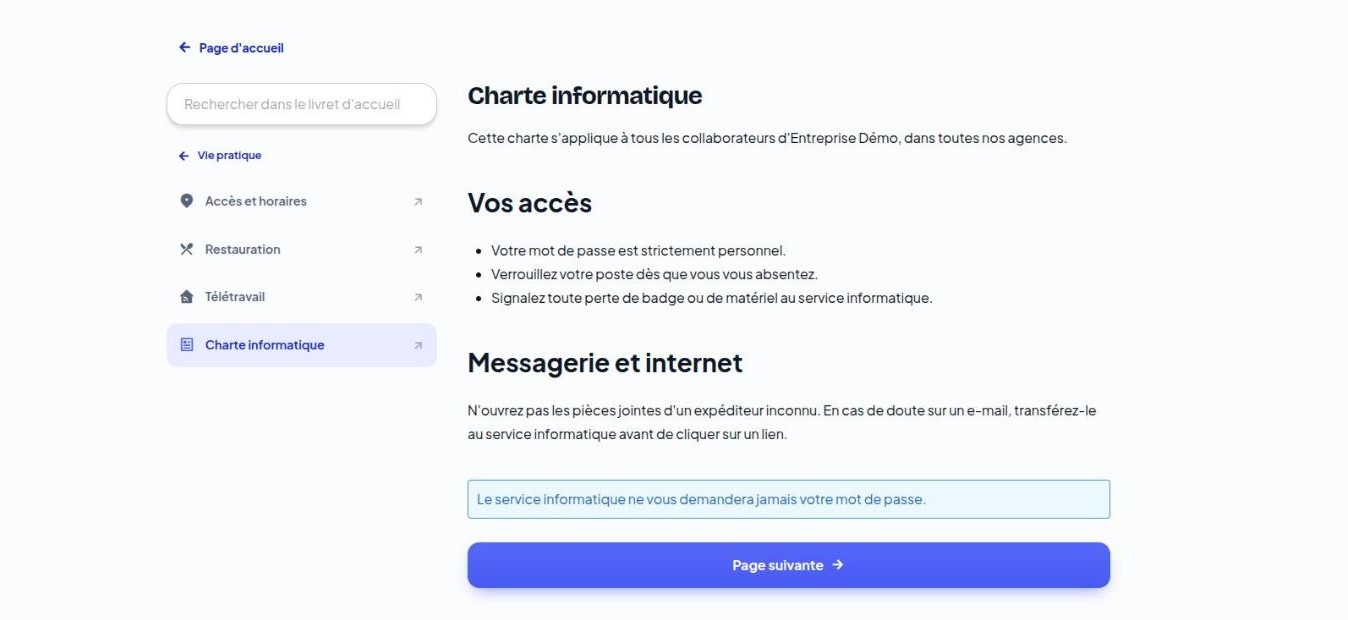
Rien ne distingue, pour le collaborateur, une page issue d’un modèle d’une page propre à son agence.