Les e-mails de la plateforme
Personnaliser les invitations, rappels et autres messages envoyés.
Applipro envoie des e-mails à vos collaborateurs à des moments clés : la création de leur compte, un mot de passe oublié, le lancement de leur onboarding, la réussite d’un QCM… Chacun de ces e-mails a un texte par défaut, que vous pouvez remplacer par le vôtre.
Pour y accéder : Paramètres généraux › Modèles d’e-mail › Personnaliser les e-mails. Les modèles valent pour toute l’entreprise.
Les e-mails personnalisables
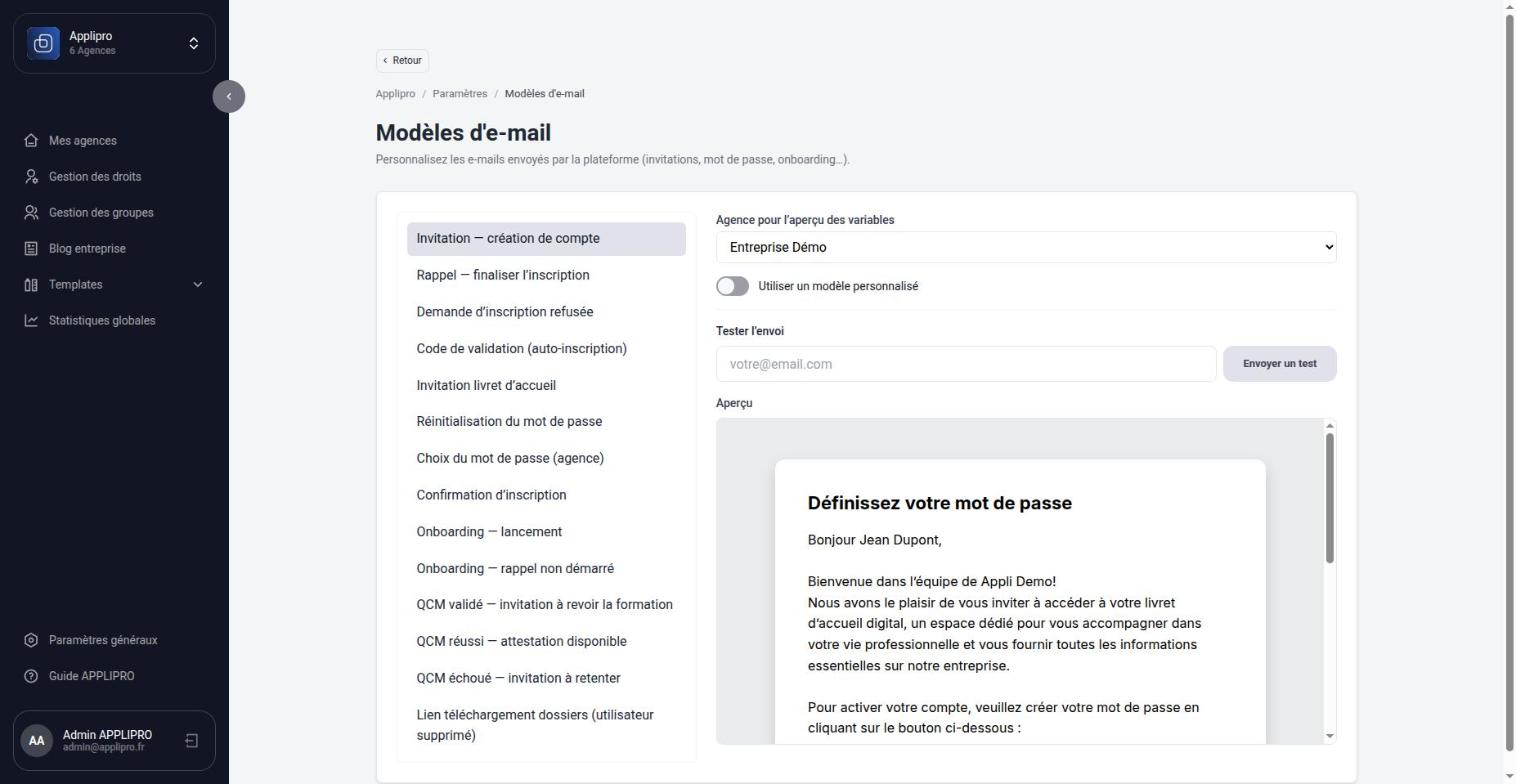
| Famille | E-mails |
|---|---|
| Compte | Invitation — création de compte ; Rappel — finaliser l’inscription ; Invitation livret d’accueil ; Choix du mot de passe (agence) ; Confirmation d’inscription |
| Inscription autonome | Code de validation ; Demande d’inscription refusée |
| Mot de passe | Réinitialisation du mot de passe |
| Onboarding | Onboarding — lancement ; Onboarding — rappel non démarré |
| QCM | QCM réussi — attestation disponible ; QCM validé — invitation à revoir la formation ; QCM échoué — invitation à retenter |
| Départ | Lien de téléchargement des dossiers d’un utilisateur supprimé |
Voir un e-mail avant de le modifier
- Cliquez sur un e-mail dans la liste de gauche : son aperçu s’affiche à droite.
- Agence pour l’aperçu des variables : choisissez une agence pour voir l’e-mail avec son nom et son logo. Ce choix ne sert qu’à l’aperçu ; il ne change rien à ce qui est envoyé.
- Tester l’envoi : saisissez votre adresse et cliquez sur Envoyer un test pour recevoir l’e-mail dans votre propre boîte.
Personnaliser un e-mail
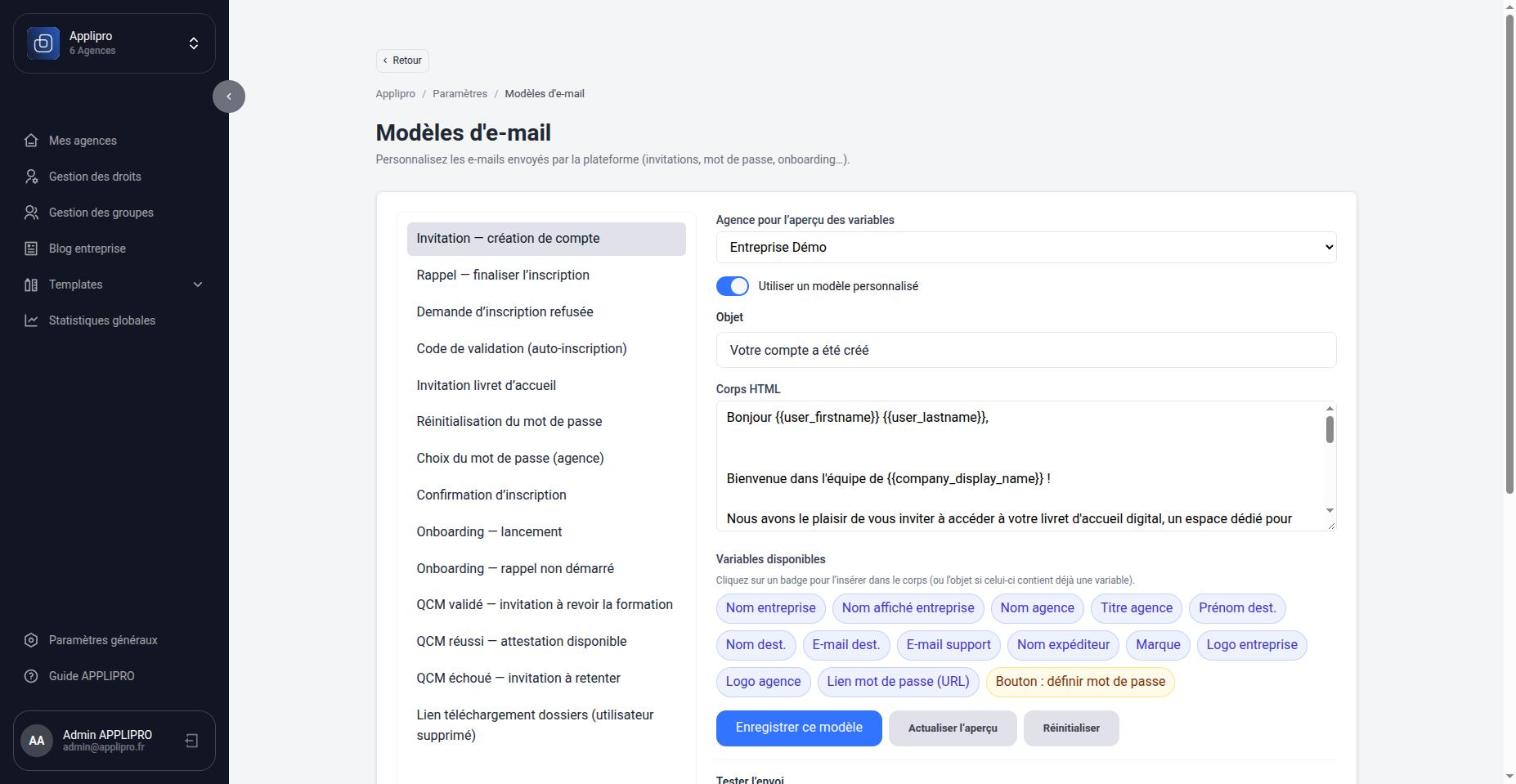
- Activez Utiliser un modèle personnalisé : l’objet et le corps de l’e-mail par défaut s’affichent, prêts à être modifiés.
- Modifiez l’objet.
- Modifiez le corps. Un retour à la ligne crée un saut de ligne dans l’e-mail ; les utilisateurs avancés peuvent aussi écrire du HTML.
- Insérez des variables en cliquant sur leur badge, par exemple Prénom dest. : au moment de l’envoi, elle sera remplacée par le prénom du destinataire. Le badge Bouton : définir mot de passe insère le bouton d’action de l’e-mail.
- Actualiser l’aperçu pour vérifier le résultat, puis Enregistrer ce modèle.
Réinitialiser abandonne votre version et revient au texte par défaut d’Applipro.
Ne supprimez pas le bouton ou le lien d’action d’un e-mail (définir son mot de passe, accéder à son onboarding…) : sans lui, le destinataire ne peut pas aller plus loin. Envoyez-vous toujours un test avant d’enregistrer.
Les variables disponibles
Selon l’e-mail, vous disposez notamment du nom de l’entreprise et de l’agence, du prénom, du nom et de l’adresse du destinataire, de l’adresse du support, du logo de l’entreprise ou de l’agence, et du lien d’action propre à l’e-mail. La liste exacte s’affiche sous le corps de chaque modèle.
Pour que vos e-mails partent d’une adresse de votre entreprise plutôt que d’une adresse Applipro, configurez un serveur d’envoi dans Paramètres généraux › E-mails (SMTP).
Côté collaborateur
Voici l’e-mail d’invitation que reçoit un nouveau collaborateur, avec le texte par défaut :
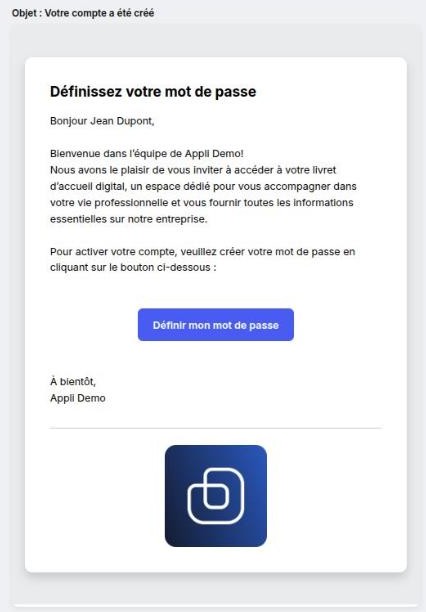
Les e-mails reprennent le nom et le logo de votre entreprise. Ceux de l’onboarding et du mot de passe sont présentés dans les fiches correspondantes.