Les demandes d’inscription
L’inscription autonome et sa validation.
Quand l’inscription autonome est activée, une personne peut demander elle-même son compte, à partir d’un lien ou d’un QR code que vous diffusez. Sa demande arrive ici : vous l’acceptez, la refusez, ou l’envoyez vers la bonne agence.
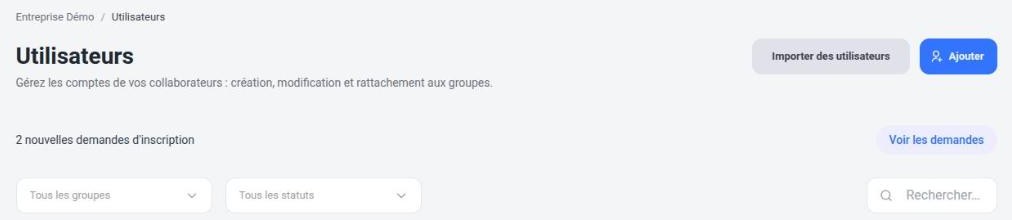
L’inscription autonome s’active dans les Paramètres généraux. Les demandes se traitent agence par agence. Quand il y en a, un bandeau l’annonce en haut de Équipe & Onboarding › Utilisateurs : cliquez sur Voir les demandes. La cloche vous prévient aussi de chaque nouvelle demande.
Le parcours d’une demande
- La personne ouvre le lien d’inscription et saisit son prénom, son nom, son adresse e-mail et son agence.
- Elle reçoit un code de validation par e-mail et le saisit : cela prouve que l’adresse est la sienne.
- Elle peut ajouter son numéro de téléphone professionnel, puis termine.
- Sa demande apparaît alors dans le back-office, en attente de votre décision.
Une demande dont le code n’a pas été validé n’apparaît pas dans la liste : vous ne voyez que des adresses vérifiées.
Traiter les demandes
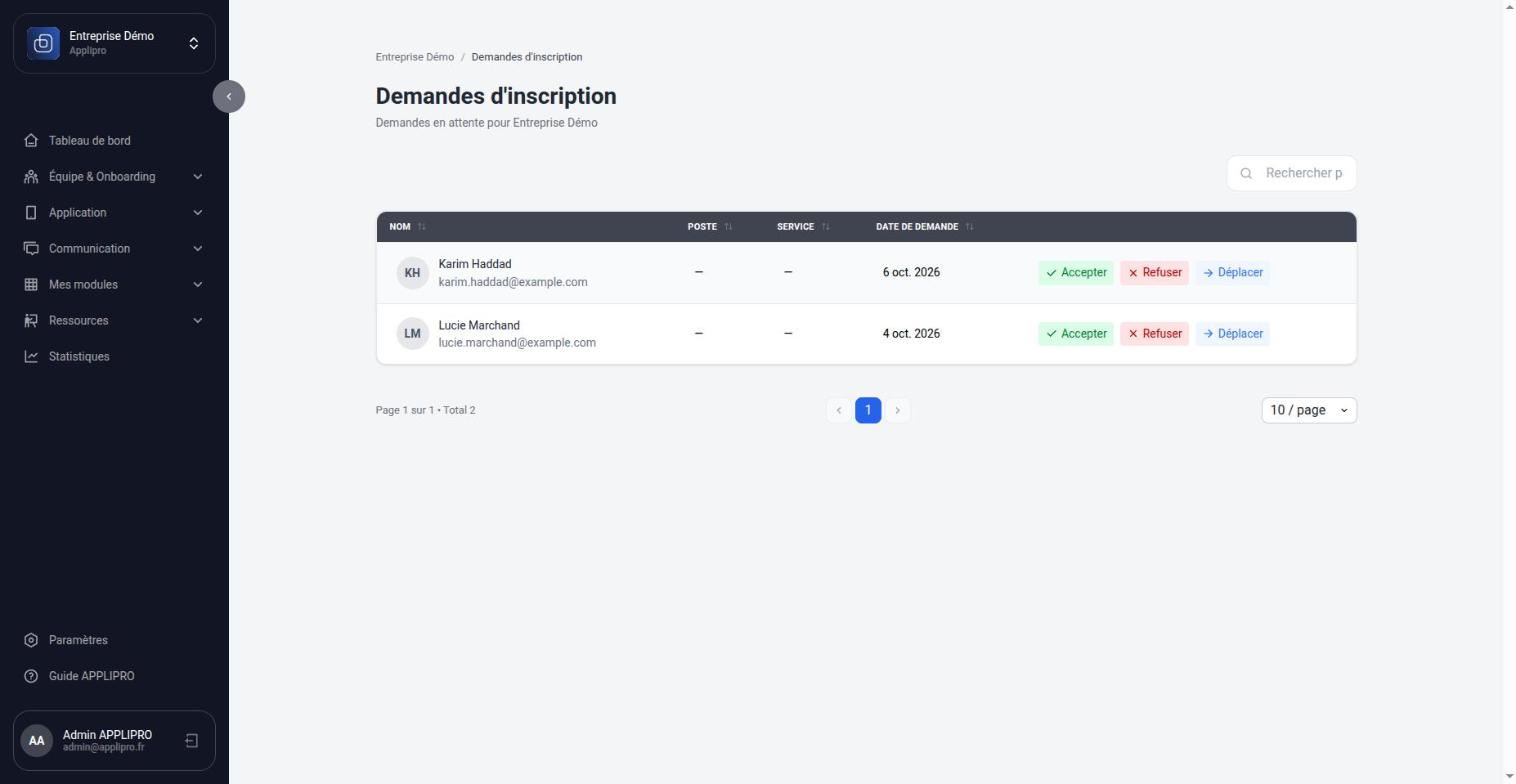
Accepter
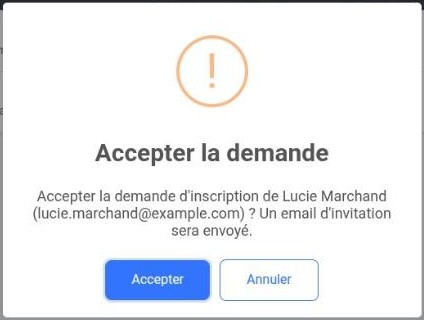
Accepter ouvre une fenêtre où vous choisissez le groupe du collaborateur : c’est lui qui décide des contenus qu’il verra. Le compte est alors créé dans l’agence et l’e-mail d’invitation part, avec lequel il choisit son mot de passe. Il apparaît ensuite dans la liste des utilisateurs avec le statut Non confirmé.
Si le groupe choisi a un parcours d’onboarding par défaut, celui-ci démarre aussitôt pour le nouveau collaborateur, comme lorsque vous le créez vous-même.
Refuser
Refuser supprime la demande et envoie à la personne un e-mail de refus, après confirmation. Le texte de cet e-mail se personnalise dans Les e-mails de la plateforme (« Demande d’inscription refusée »).
Déplacer vers une autre agence
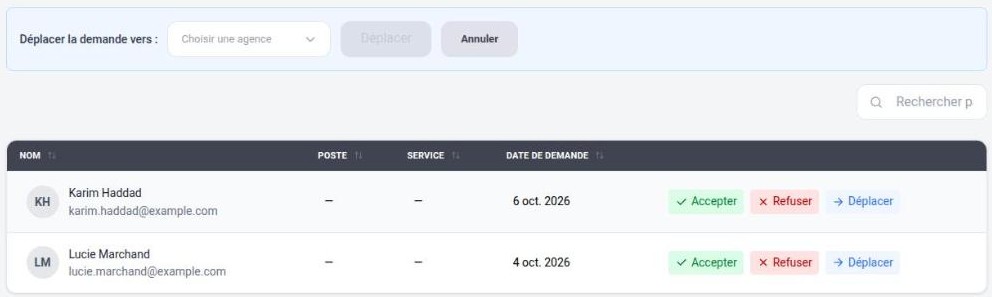
Si la personne s’est trompée d’agence, Déplacer fait apparaître un bandeau : choisissez la bonne agence, puis Déplacer. La demande quitte votre liste et rejoint celle de l’autre agence, où elle sera acceptée.
Côté collaborateur
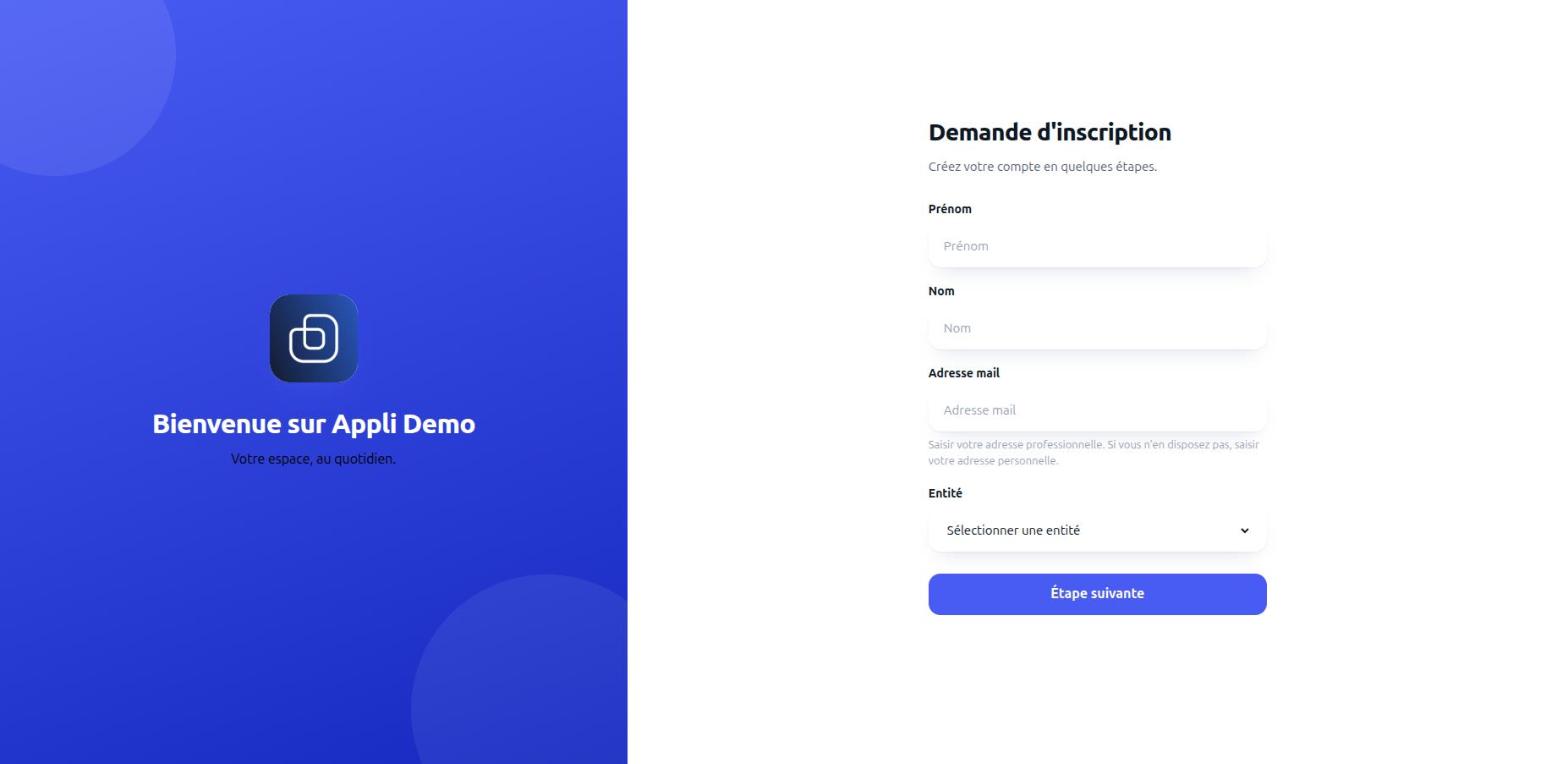
La personne remplit ce formulaire, valide son adresse avec le code reçu par e-mail, puis voit le message « Votre profil a bien été enregistré et sera validé par notre équipe RH dans les plus brefs délais ». Elle reçoit ensuite, selon votre décision, l’e-mail d’invitation ou l’e-mail de refus.