La signature électronique
Faire signer un document et récupérer la preuve.
La signature électronique permet de faire signer un contrat, une charte informatique, un règlement intérieur… directement dans l’application, sans papier ni impression. Elle s’appuie sur Yousign, prestataire de signature électronique conforme au règlement européen eIDAS : chaque document signé est accompagné de son dossier de preuve.
Faire signer un document
Un document se fait signer au sein d’un parcours d’onboarding, avec une action Signer un document. C’est l’occasion idéale : le contrat, la charte et le règlement sont signés pendant l’intégration, au bon moment du parcours.
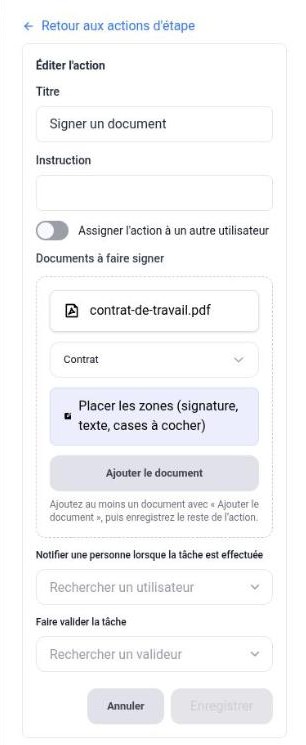
- Dans l’éditeur du modèle de parcours, glissez Signer un document dans l’étape voulue.
- Choisir un fichier : le PDF à signer.
- Choisissez le dossier du coffre-fort où ranger le document une fois signé (Contrat, par exemple).
- Placer les zones (ci-dessous), puis Ajouter le document. Une même action peut contenir plusieurs documents.
- Enregistrer l’action.
Placer les zones
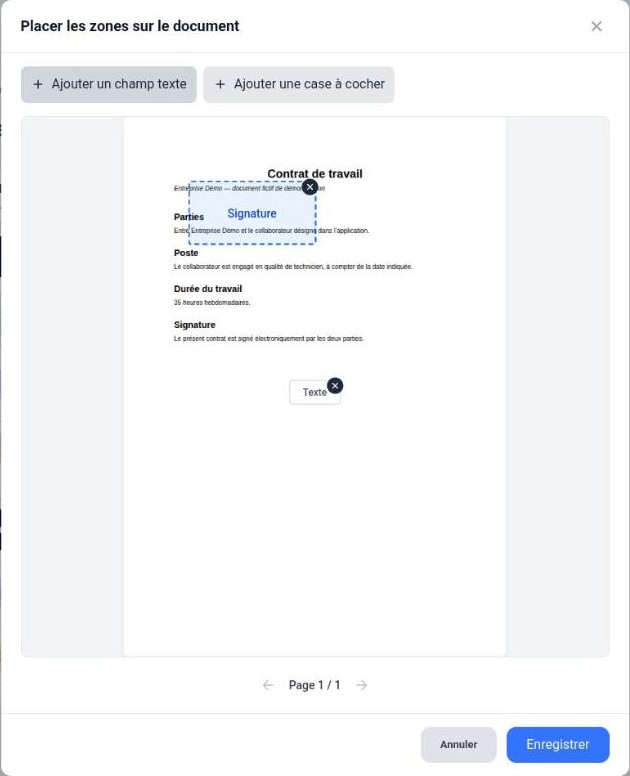
- Ajouter la signature : l’emplacement où le collaborateur signera. Faites-la glisser au bon endroit, sur la bonne page (les flèches changent de page).
- Ajouter un champ texte : une information à compléter par le collaborateur (lieu, mention manuscrite…).
- Ajouter une case à cocher : une case à cocher sur le document (« J’ai pris connaissance… »).
- La croix d’une zone la supprime. Enregistrer conserve le placement.
Pour remplacer le fichier d’un document déjà préparé (nouvelle version du contrat), utilisez le bouton de remplacement : les zones déjà placées sont conservées.
Suivre les signatures
La demande de signature est créée au lancement du parcours, pour chaque collaborateur. Ensuite :
- dans le suivi du parcours, l’action est cochée dès que le document est signé ;
- dans le coffre-fort, le document apparaît dans le dossier choisi, avec son état : En attente de signature, Signé ou Signature annulée. Une fois signé, c’est l’exemplaire signé qui y est conservé.
Votre forfait comprend un nombre de signatures par an : chaque signataire ayant signé compte pour une signature. Pour connaître votre quota ou l’augmenter, contactez Applipro.
Côté collaborateur
Le collaborateur signe sans quitter l’application : en ouvrant l’action Signer un document de son parcours, ou le document en attente dans son coffre-fort, il voit le document, remplit les éventuels champs, puis signe dans la zone prévue. Le document signé rejoint aussitôt son coffre-fort, où il peut le consulter et le télécharger à tout moment.