Les actions d’une étape
Lecture, lien, document à signer, formulaire, QCM, vidéo, rendez-vous.
Les actions sont les tâches concrètes d’une étape. Dans l’éditeur d’un modèle, faites glisser un type d’action de la palette vers une étape : son panneau de réglage s’ouvre à droite. Réglez-le, puis Enregistrer.
| Action | Le collaborateur… | Elle est faite quand… |
|---|---|---|
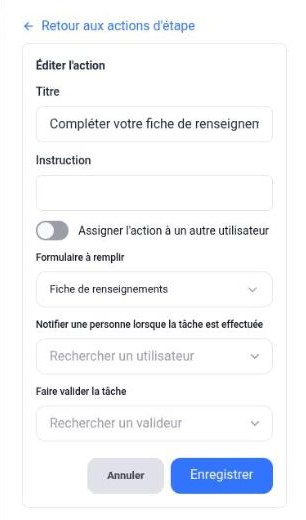
| Remplir un formulaire | remplit un de vos formulaires. | il l’a envoyé. |
| Passer un QCM | passe un QCM. | il l’a réussi (ou passé, selon vos réglages). |
| Rendez-vous | rencontre son manager ou un tuteur. | le rendez-vous a eu lieu. |
| Signer un document | signe électroniquement un document. | il l’a signé. |
| Voir une vidéo | regarde une vidéo. | il l’a visionnée. |
| Lien externe | ouvre un site (formation en ligne, mutuelle…). | il a ouvert le lien. |
| Page interne | lit une page ou une rubrique du livret d’accueil. | il l’a consultée. |
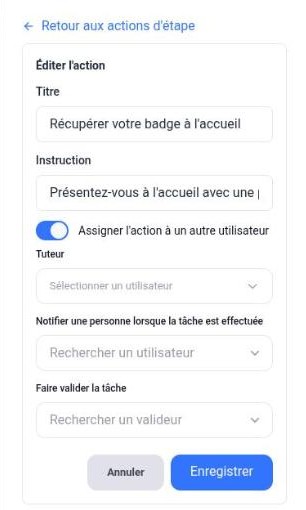
| Action personnalisée | fait une tâche hors de l’application (récupérer son badge…). | il l’a marquée comme faite. |
Les réglages communs
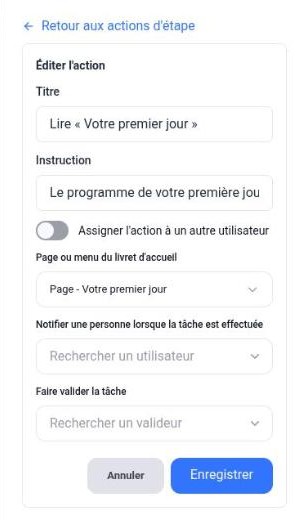
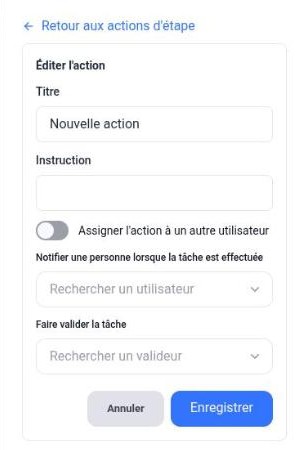
- Titre : ce que voit le collaborateur. Préférez un verbe : « Lire “Votre premier jour” ».
- Instruction : une précision affichée sous le titre.
- Assigner l’action à un autre utilisateur : l’action est à faire par un tuteur (un manager, un collègue, la RH) plutôt que par le collaborateur — par exemple « Préparer le poste de travail ».
- Notifier une personne lorsque la tâche est effectuée : quelqu’un est prévenu dès que l’action est faite.
- Faire valider la tâche : l’action n’est considérée comme faite qu’après validation par la personne choisie (un manager qui contrôle un formulaire, par exemple).
Les réglages propres à chaque type
Remplir un formulaire
Passer un QCM
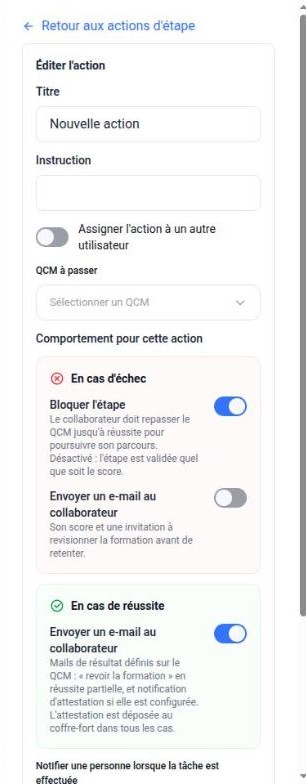
- QCM à passer : seuls les QCM publiés sont proposés.
- En cas d’échec › Bloquer l’étape : le collaborateur doit repasser le QCM jusqu’à réussite pour poursuivre. Désactivé, l’étape est validée quel que soit le score.
- En cas d’échec › Envoyer un e-mail au collaborateur : son score, et une invitation à revoir la formation avant de retenter.
- En cas de réussite › Envoyer un e-mail au collaborateur : les e-mails de résultat définis sur le QCM. L’attestation, si le QCM en délivre une, est déposée au coffre-fort dans tous les cas.
Rendez-vous
La date, l’heure, la durée, le lieu et le manager se fixent au moment de l’assignation, pour chaque collaborateur. Le collaborateur et le manager reçoivent alors une invitation pour leur agenda, et un rappel la veille.
Signer un document
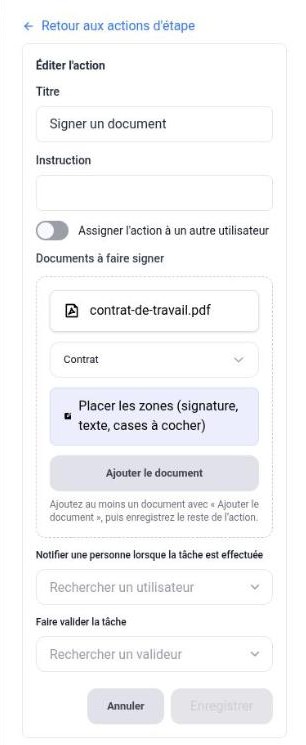
- Choisir un fichier : le PDF à faire signer (contrat, charte, règlement…).
- Choisissez le dossier du coffre-fort où sera déposé le document signé.
- Placer les zones : la signature, et si besoin des champs texte ou des cases à cocher à remplir par le collaborateur.
- Ajouter le document. Vous pouvez en ajouter plusieurs à la même action, puis Enregistrer.
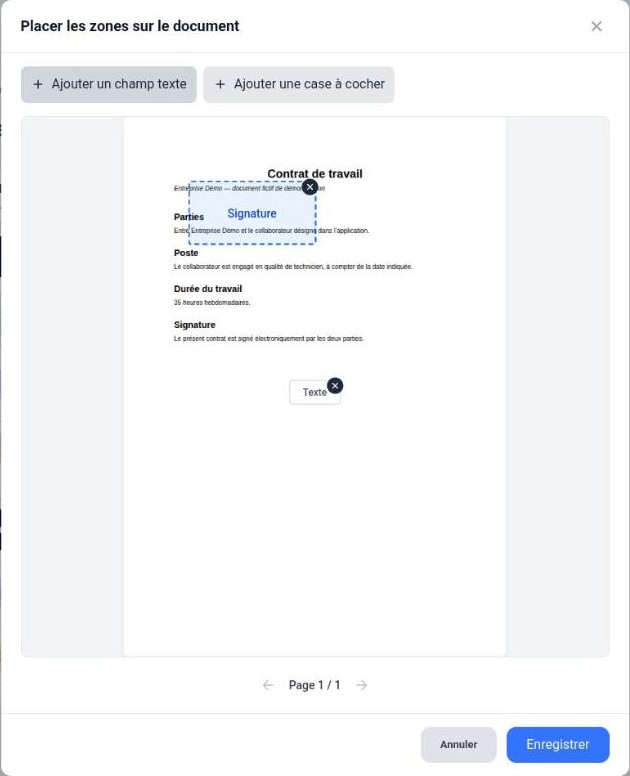
La signature passe par notre partenaire de signature électronique ; voir La signature électronique.
Voir une vidéo
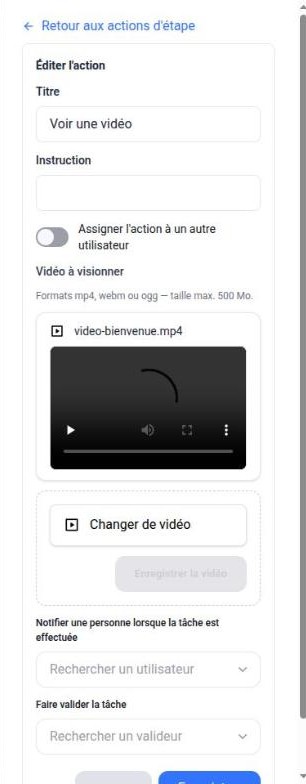
Choisir une vidéo (mp4, webm ou ogg, 500 Mo au plus), puis Enregistrer la vidéo avant d’enregistrer l’action.
Lien externe et page interne
- Lien externe : l’URL du site à ouvrir.
- Page interne : la page ou le menu du livret d’accueil à lire.
Vous modifiez un modèle : les parcours déjà lancés n’en sont pas changés. Pour adapter un parcours avant son lancement, modifiez ses étapes sur l’écran d’assignation.