Assigner un parcours
Choisir les collaborateurs, la date de départ, les relances.
Assigner un parcours, c’est appliquer un modèle à un ou plusieurs collaborateurs, avec une date de départ. Cela se fait en deux temps : on choisit le modèle et les destinataires, puis on vérifie et on programme.
Pour y accéder : Équipe & Onboarding › Onboarding, puis + Assigner.
1. Le modèle et les destinataires
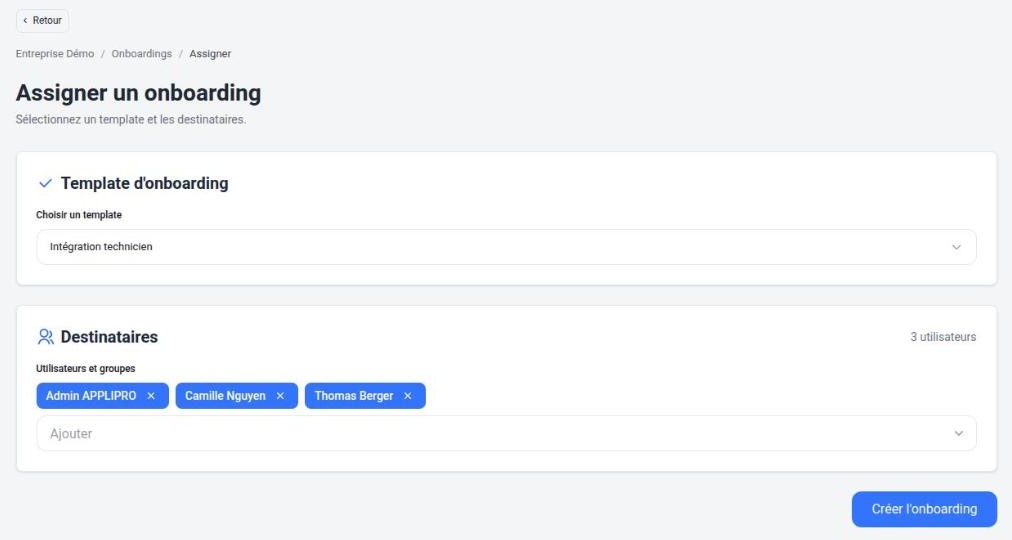
- Choisir un template : le modèle de parcours.
- Utilisateurs et groupes : ajoutez des collaborateurs, un par un, ou un groupe entier.
- Créer l’onboarding.
Si un collaborateur suit déjà ce parcours, Applipro vous le signale et vous demande confirmation avant de le lui assigner à nouveau. À ce stade, rien n’est encore envoyé : l’onboarding est un brouillon.
2. Vérifier et programmer
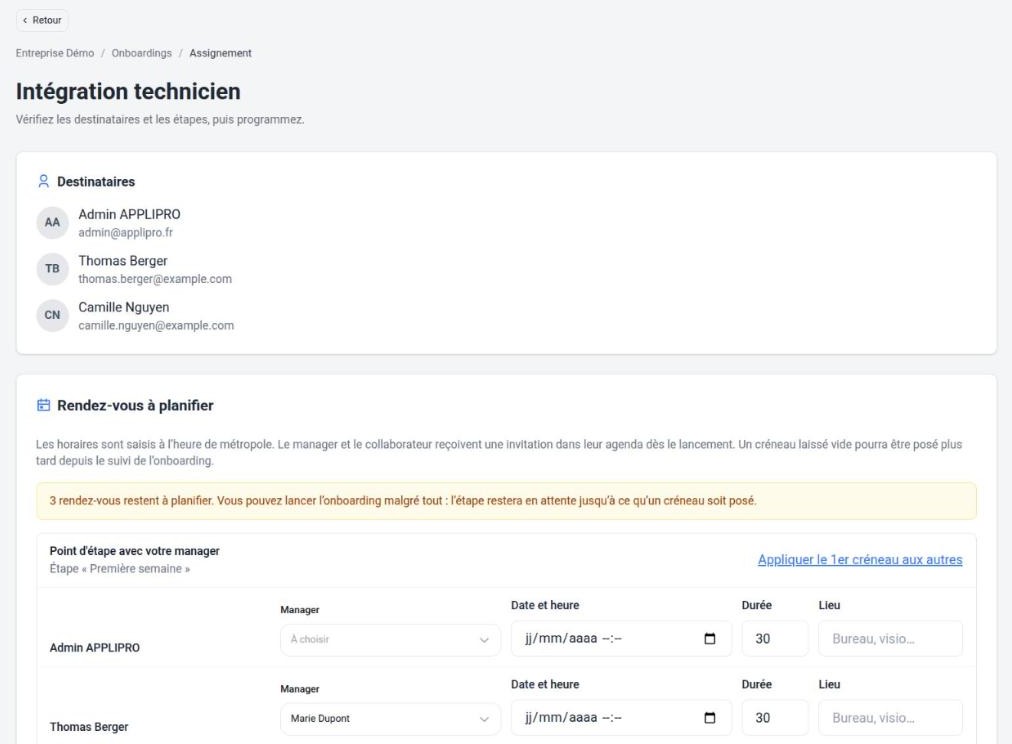
Les rendez-vous
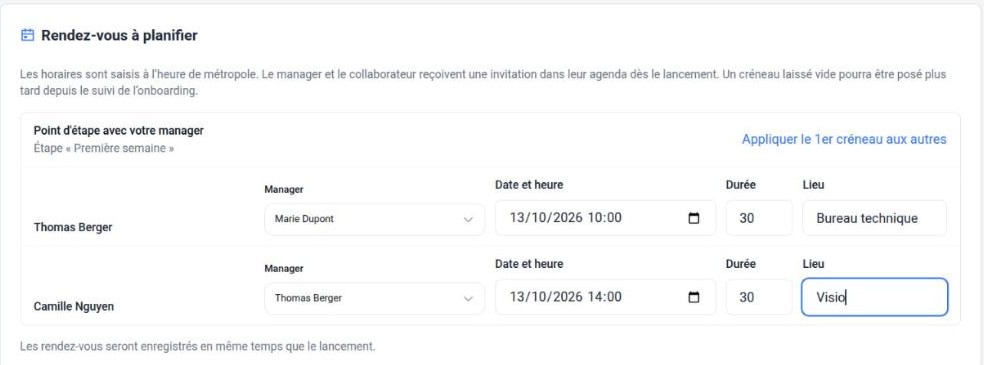
Si le parcours contient une action Rendez-vous, posez pour chaque collaborateur le manager (prérempli d’après sa fiche), la date et l’heure (heure de métropole), la durée et le lieu. Appliquer le 1er créneau aux autres recopie la première ligne. Le manager et le collaborateur reçoivent une invitation dans leur agenda dès le lancement.
Un créneau peut rester vide : le parcours se lance quand même, et l’étape du rendez-vous attendra qu’un créneau soit posé depuis le suivi de l’onboarding.
Les étapes
Les étapes et actions du modèle sont reprises. Vous pouvez encore les modifier ici, pour cet envoi seulement : le modèle, lui, ne change pas.
Programmer
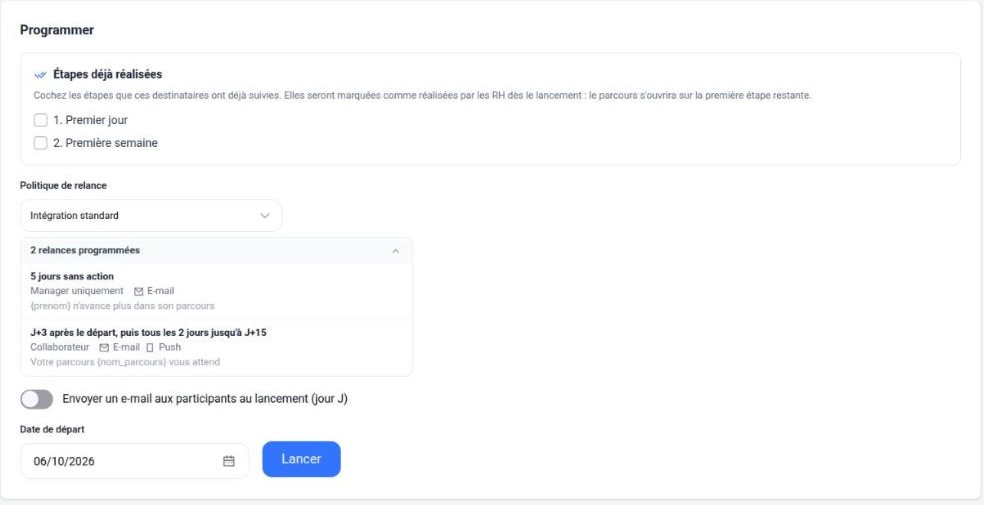
- Étapes déjà réalisées : cochez les étapes que ces collaborateurs ont déjà suivies (un salarié déjà en poste, par exemple). Elles seront marquées comme réalisées par les RH dès le lancement, et le parcours s’ouvrira sur la première étape restante.
- Politique de relance : les relances automatiques de cet envoi. La flèche déplie les relances programmées pour les vérifier. Voir Les relances automatiques.
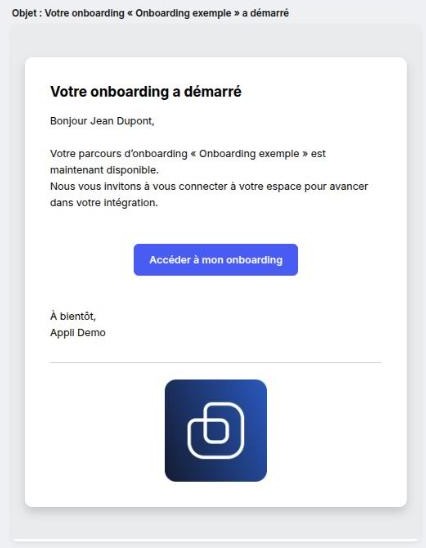
- Envoyer un e-mail aux participants au lancement (jour J) : un e-mail d’accueil le jour du départ.
- Date de départ : aujourd’hui, le parcours démarre dès que vous cliquez sur Lancer ; à une date future, il démarrera automatiquement ce jour-là.
Pour assigner automatiquement un parcours à chaque nouveau collaborateur d’un groupe, utilisez l’onboarding par défaut du groupe dans Groupes et droits. Les candidats recrutés via Flatchr peuvent aussi recevoir leur parcours d’eux-mêmes : voir L’intégration Flatchr.