Suivre l’avancement
Qui en est où, relancer, attester.
Une fois lancés, les parcours se suivent depuis Équipe & Onboarding › Onboarding : qui en est où, qui est en retard, qui a terminé.
La liste des parcours
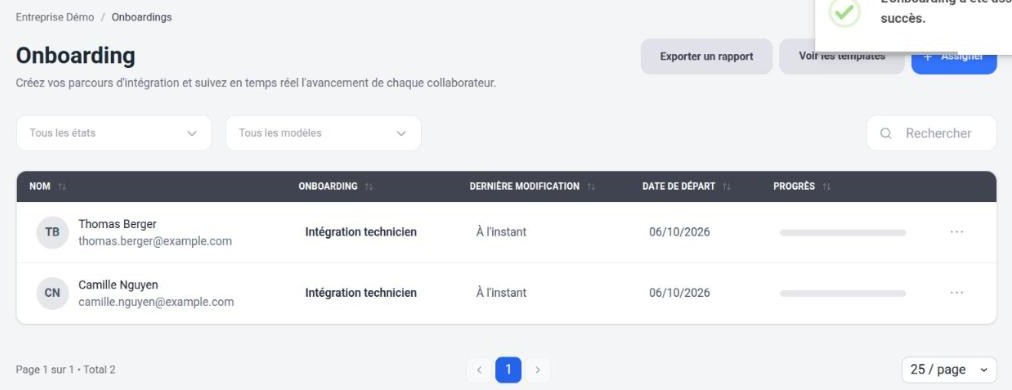
- Tous les états et Tous les modèles filtrent la liste ; la recherche trouve un collaborateur.
- Un clic sur l’en-tête d’une colonne la trie.
- La barre Progrès se remplit au fil des étapes terminées.
Le menu d’un parcours
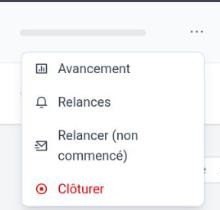
| Choix | Effet |
|---|---|
| Avancement | Le détail du parcours, étape par étape (ci-dessous). |
| Relances | Les relances automatiques de ce parcours : déjà envoyées, programmées ou ignorées, avec leur date. |
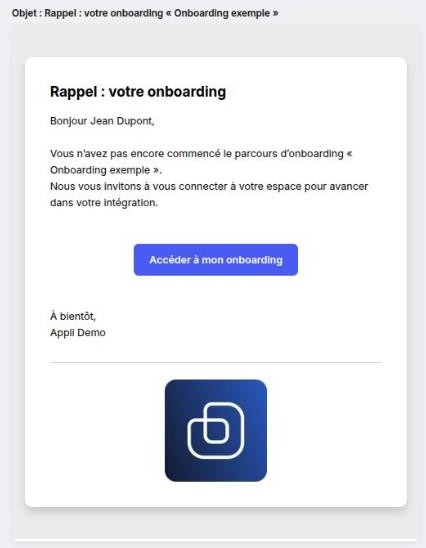
| Relancer (non commencé) | Envoie tout de suite au collaborateur un e-mail l’invitant à commencer son parcours. |
| Clôturer | Termine le parcours définitivement, qu’il soit fini ou non. Irréversible. |
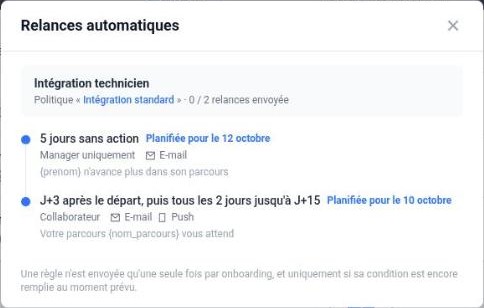
Un parcours programmé pour une date future propose aussi Lancer (le démarrer tout de suite) et Annuler (le remettre en brouillon) ; un brouillon se reprend avec Éditer ou se supprime.
L’avancement d’un collaborateur
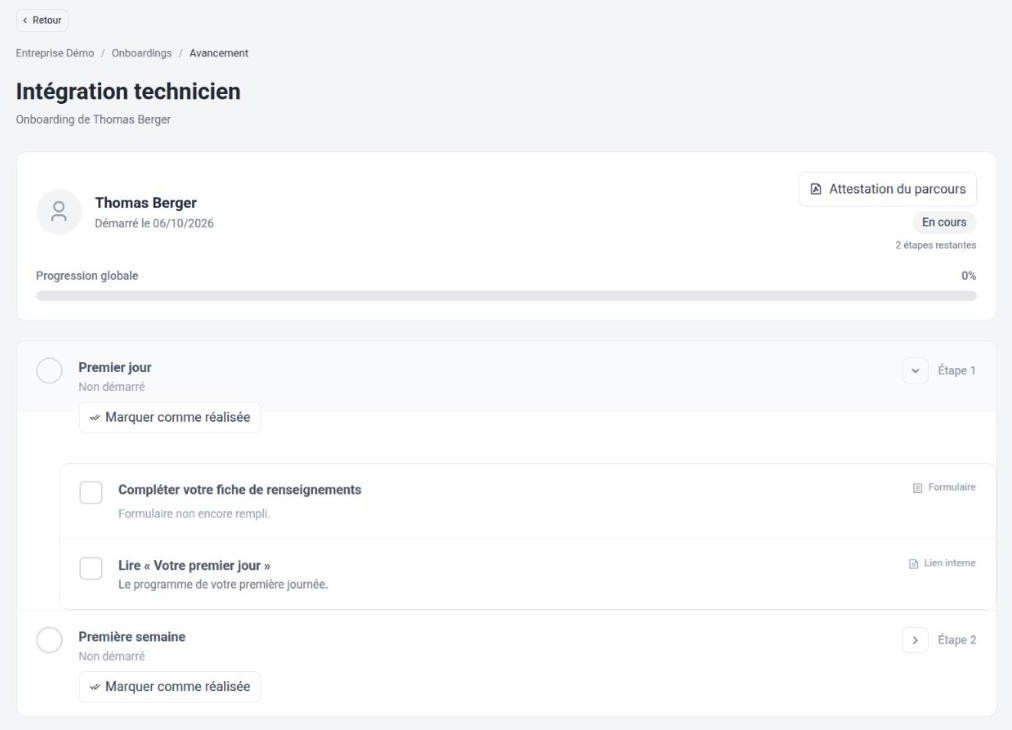
- En haut : la date de démarrage, l’état (en cours, terminé…), le nombre d’étapes restantes et la progression globale.
- Chaque étape indique son état ; la flèche la déplie pour voir ses actions, cochées quand elles sont faites, avec leur type (formulaire, lien interne…).
- Marquer comme réalisée valide une étape à la place du collaborateur — par exemple quand la tâche a été faite en dehors de l’application. Elle est alors indiquée comme réalisée par les RH.
- Attestation du parcours produit un PDF récapitulant le parcours du collaborateur.
Exporter un rapport
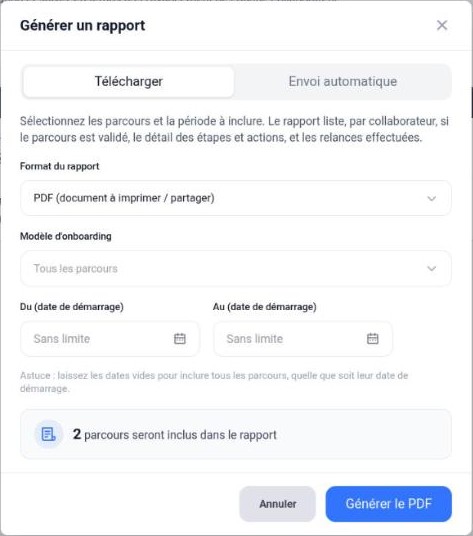
Exporter un rapport, sur la page Onboarding, produit un récapitulatif : pour chaque collaborateur, si son parcours est validé, le détail des étapes et actions, et les relances envoyées.
- Format : PDF (à imprimer ou partager) ou Excel (un tableau filtrable par étape).
- Modèle d’onboarding : un modèle ou tous les parcours.
- Du / Au : une période de démarrage ; laissez vide pour tout inclure.
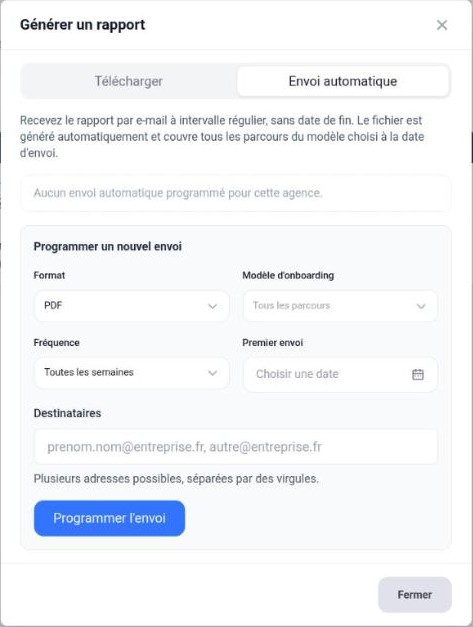
L’onglet Envoi automatique programme l’envoi régulier du rapport par e-mail (par exemple chaque semaine à la direction) : format, modèle, fréquence, date du premier envoi et destinataires (plusieurs adresses séparées par des virgules), puis Programmer l’envoi. Les envois programmés s’affichent en haut de l’onglet.
Côté collaborateur
Le collaborateur voit la même progression dans son parcours, dans l’application. Les étapes que vous marquez comme réalisées s’y affichent comme terminées, et son parcours s’ouvre sur la première étape restante.