Importer vos collaborateurs
Le fichier CSV, les colonnes attendues, les erreurs fréquentes.
Pour créer plusieurs dizaines de comptes d’un coup, importez un fichier CSV : une ligne par collaborateur. Avant de créer quoi que ce soit, Applipro vérifie chaque ligne et vous montre ce qui pose problème. Vous corrigez directement à l’écran, puis vous confirmez.
Pour y accéder : Équipe & Onboarding › Utilisateurs, bouton Importer des utilisateurs.
Avant votre premier import, créez au moins un groupe dans Groupes et droits. Sans groupe, l’import refuse de démarrer et affiche « Cette agence n’a pas de groupe configuré ».
Préparer le fichier
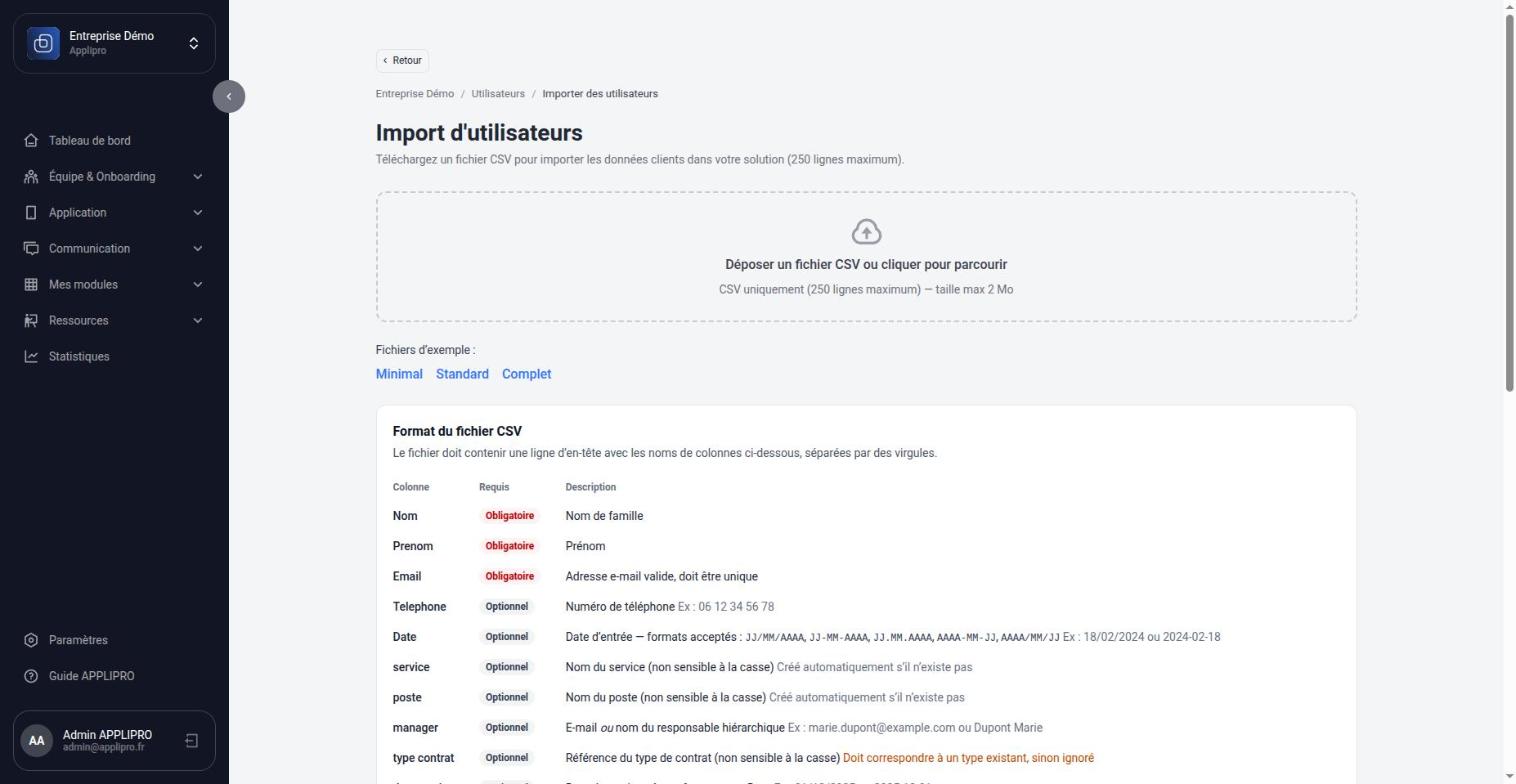
Le plus simple est de partir d’un des trois fichiers d’exemple proposés sous la zone de dépôt : Minimal (les trois colonnes obligatoires), Standard ou Complet (toutes les colonnes). Ouvrez-le dans votre tableur, remplacez les lignes d’exemple par les vôtres et enregistrez au format CSV.
- Une ligne d’en-tête avec les noms de colonnes, puis une ligne par collaborateur.
- Colonnes séparées par des virgules.
- 250 lignes au maximum par fichier, et 2 Mo au plus. Au-delà, découpez en plusieurs fichiers.
Les colonnes
| Colonne | Requise | Contenu |
|---|---|---|
Nom | Oui | Nom de famille. |
Prenom | Oui | Prénom. |
Email | Oui | Adresse valide, unique dans votre entreprise : c’est l’identifiant de connexion. |
Telephone | Non | Par exemple 06 12 34 56 78. |
Date | Non | Date d’entrée : JJ/MM/AAAA, JJ-MM-AAAA, JJ.MM.AAAA, AAAA-MM-JJ ou AAAA/MM/JJ. |
service | Non | Créé automatiquement s’il n’existe pas encore. Majuscules et minuscules sont indifférentes. |
poste | Non | Même règle que le service. |
manager | Non | L’e-mail du manager, ou son nom (Dupont Marie comme Marie Dupont). Le manager peut figurer dans le même fichier. |
type contrat | Non | Une des références ci-dessous. Toute autre valeur est ignorée. |
date sortie | Non | Date de fin de contrat, mêmes formats que la date d’entrée. |
Les types de contrat acceptés
| Référence | Type de contrat |
|---|---|
CDI | Contrat à durée indéterminée |
CDD | Contrat à durée déterminée |
CDI_INTERIM | Contrat à durée indéterminée intérimaire |
TEMPS_PARTIEL | Contrat à temps partiel |
APPRENTISSAGE | Contrat d’apprentissage |
PROFESSIONNALISATION | Contrat de professionnalisation |
INTERIM | Contrat de travail temporaire |
SAISONNIER | Contrat saisonnier |
STAGE | Stage en entreprise |
CER | Contrat d’engagement réciproque |
CUI | Contrat unique d’insertion |
Le piège le plus fréquent : « Alternance » n’est pas une référence. Écrivez
APPRENTISSAGE ou PROFESSIONNALISATION selon le contrat.
Vérifier avant d’importer
Déposez le fichier dans la zone prévue (ou cliquez dessus pour le choisir). Rien n’est encore créé : l’écran Validation des données affiche chaque ligne et signale tout ce qui pose problème.
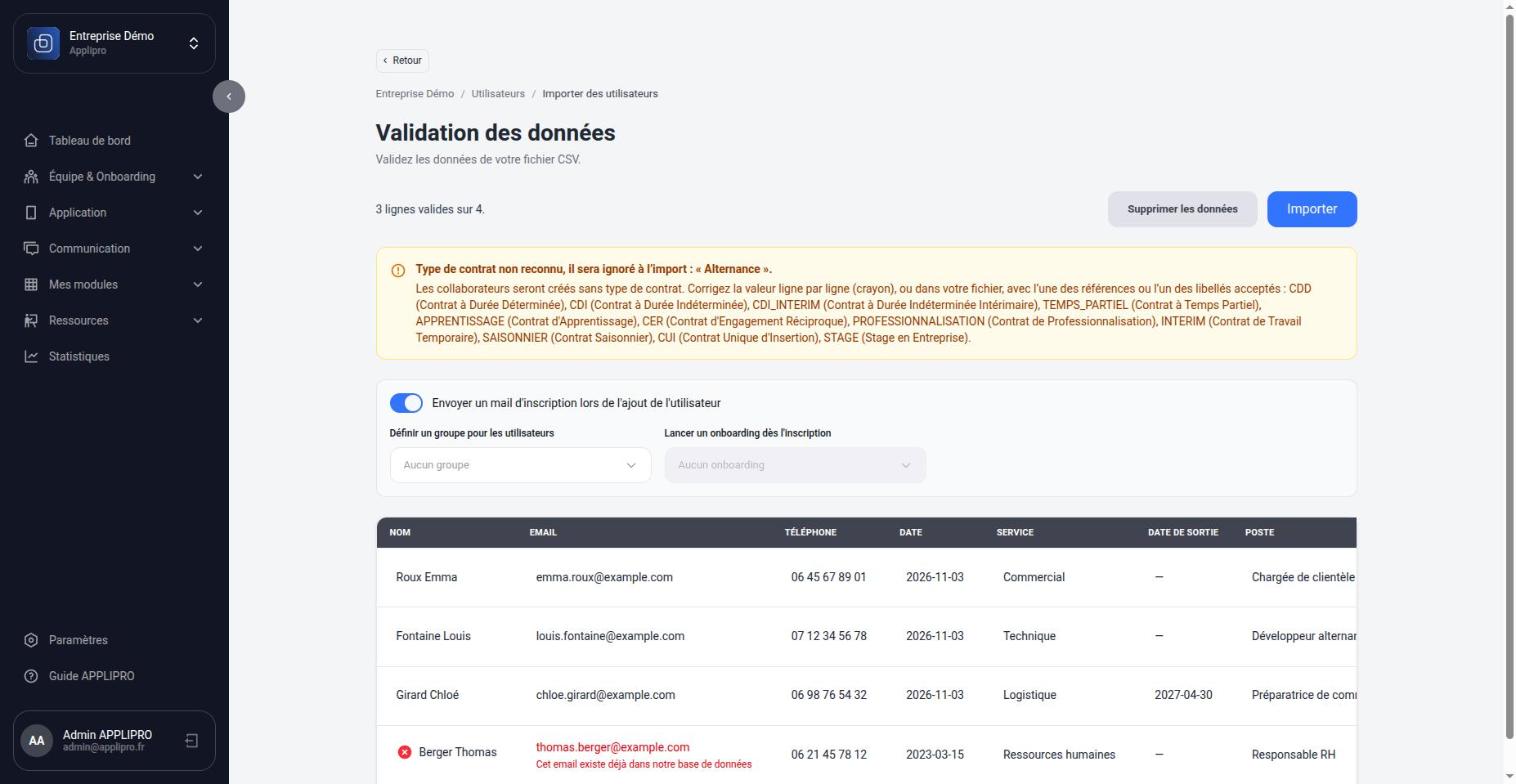
Deux niveaux de problème :
- Les avertissements, en orange au-dessus du tableau : la ligne sera importée, mais une valeur sera ignorée — typiquement un type de contrat non reconnu.
- Les erreurs, en rouge sur la ligne : la ligne ne peut pas être importée telle quelle — une adresse e-mail déjà utilisée, un nom ou un prénom manquant. Le compteur en haut (« 3 lignes valides sur 4 ») en tient le compte.
Corriger une ligne
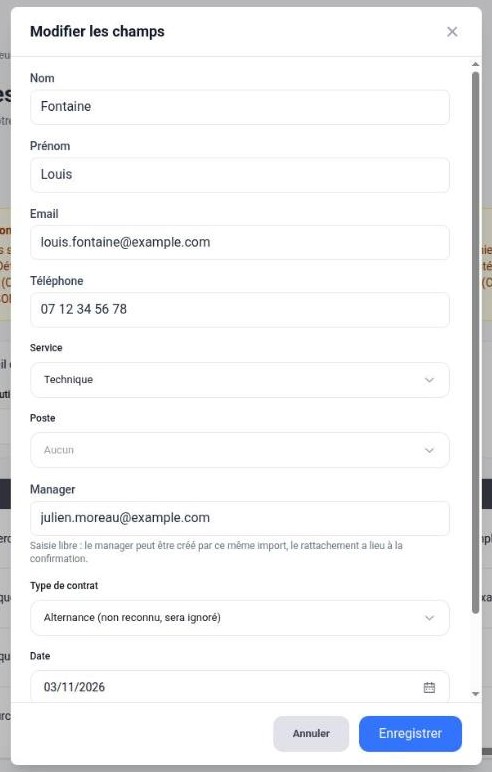
Le crayon, en bout de ligne, ouvre la ligne pour la corriger sans retoucher votre fichier. Les menus déroulants proposent les services, postes et types de contrat existants, avec une recherche.
La corbeille retire une ligne de l’import — utile pour une personne qui a déjà un compte. Le bouton Supprimer les données abandonne tout le fichier pour repartir de zéro.
Choisir les options et importer

- Envoyer un mail d’inscription : activé par défaut, chaque collaborateur reçoit son invitation dès l’import. Désactivez-le pour préparer les comptes sans prévenir personne : vous enverrez les invitations plus tard depuis la liste des utilisateurs (enveloppe, ou action groupée de relance).
- Définir un groupe : le groupe choisi est donné à toutes les personnes du fichier. Pour des groupes différents, importez un fichier par groupe, ou ajustez ensuite avec l’action groupée « Changer de groupe ».
- Lancer un onboarding dès l’inscription : assigne un parcours à toutes les personnes importées. Ce menu reste grisé tant que l’agence n’a aucun modèle de parcours.
- Cliquez sur Importer. Ne fermez pas la page pendant la création des comptes : selon le volume, cela peut prendre quelques minutes.
À la fin, vous revenez à la liste des utilisateurs, où les nouveaux comptes apparaissent avec le statut Non confirmé jusqu’à ce que chacun ait activé le sien. Les managers indiqués dans le fichier sont rattachés automatiquement, y compris ceux qui étaient créés par le même import.
Conseil : faites d’abord un essai avec deux ou trois lignes, invitations désactivées. Vérifiez les fiches créées, puis lancez le fichier complet.
Côté collaborateur
Un collaborateur importé reçoit exactement la même invitation qu’un collaborateur créé à la main, au moment de l’import ou quand vous la lui envoyez. Une fois son compte activé, son poste, son service et son téléphone apparaissent dans l’annuaire de l’application. Voir le volet collaborateur de la fiche Utilisateurs.