Groupes et droits
Organiser vos équipes, ouvrir ou restreindre les accès.
Les groupes rassemblent les collaborateurs d’une agence : par service, par métier, par site… Ils servent ensuite partout dans Applipro : pour réserver une rubrique du livret à certains collaborateurs, pour cibler une notification, un article ou un formulaire, et pour attribuer automatiquement un parcours d’onboarding.
Pour y accéder : Équipe & Onboarding › Groupe & droits.
Les groupes de l’agence
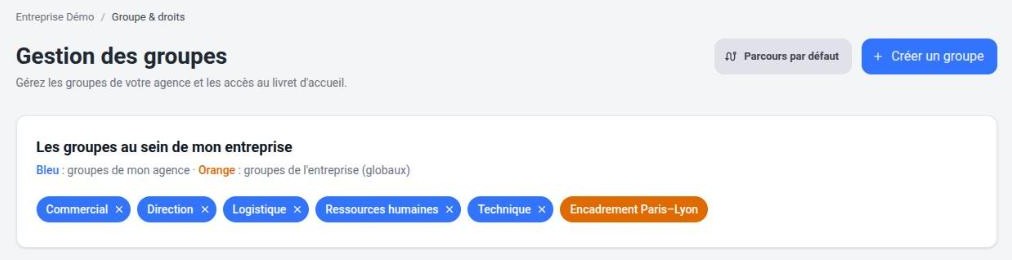
- En bleu : les groupes propres à cette agence. Vous les créez, renommez et supprimez ici.
- En orange : les groupes inter-agences, définis au niveau de l’entreprise. Ils s’affichent pour information et s’utilisent comme les autres, mais se gèrent dans Gestion des groupes.
Créer, renommer, supprimer un groupe
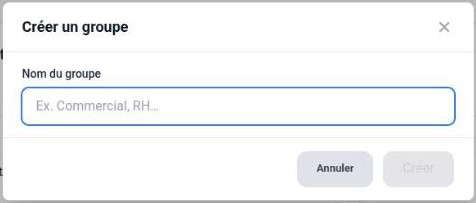
- Créer un groupe : donnez-lui un nom, puis Créer.
- Renommer : cliquez sur le nom du groupe, modifiez-le, puis Enregistrer.
- Supprimer : la croix du badge, après confirmation. Ses membres restent dans l’agence ; ils perdent seulement les accès que leur donnait ce groupe.
Choisir les membres d’un groupe
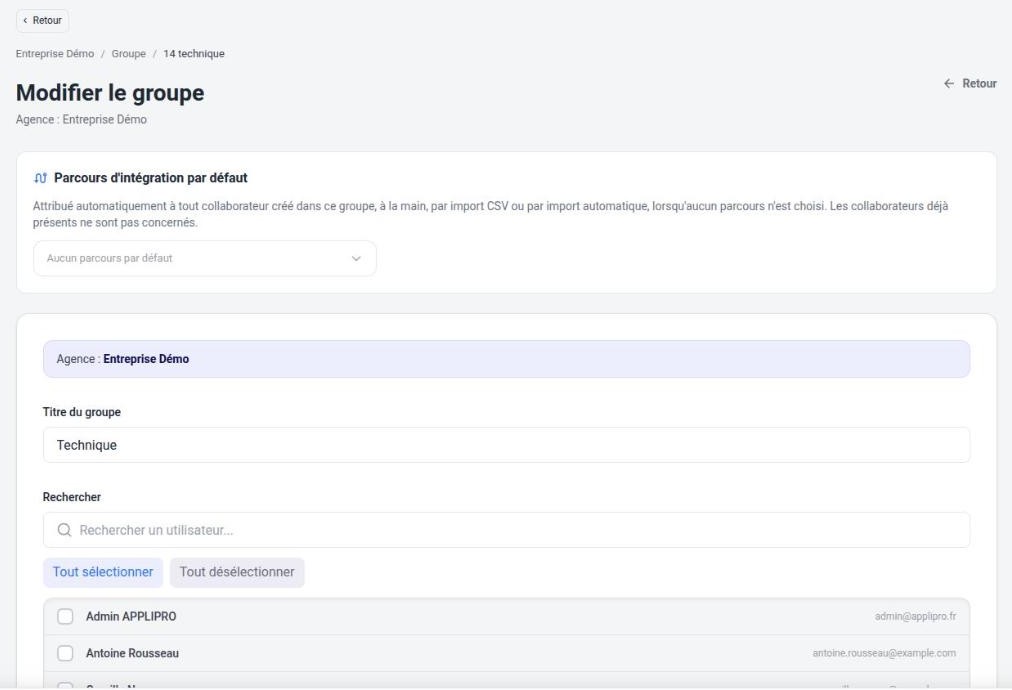
Les membres se choisissent de deux façons : depuis la fiche de chaque collaborateur (champ Groupes), ou, pour tout un groupe d’un coup, depuis Gestion des groupes au niveau de l’entreprise, avec le crayon du groupe.
Réserver une partie du livret à certains groupes
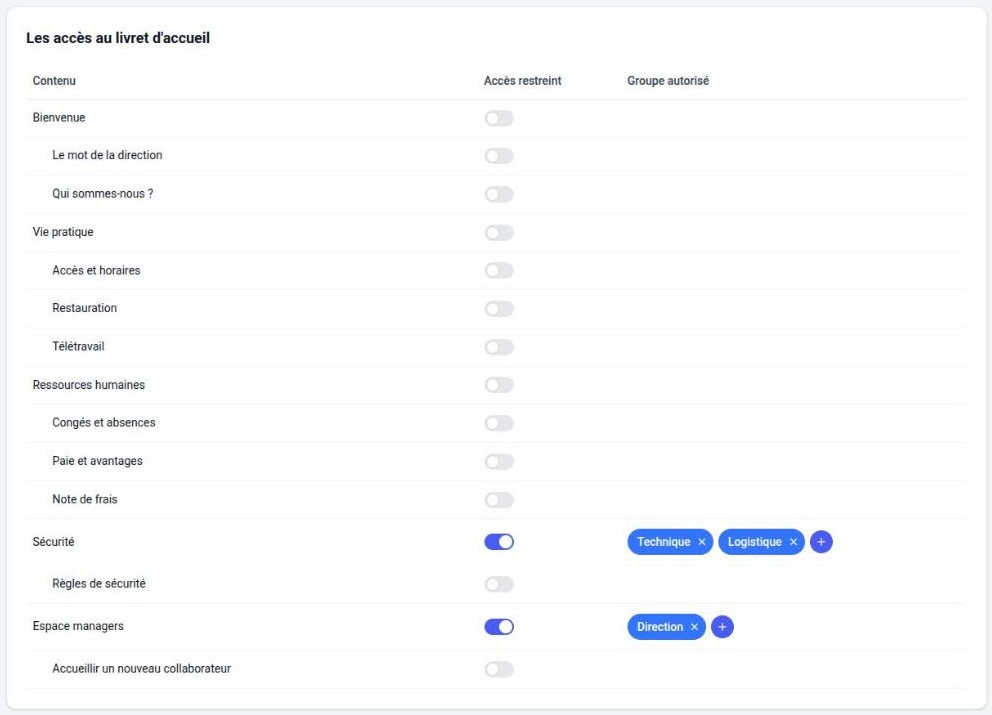
Le tableau Les accès au livret d’accueil reprend toute l’arborescence de votre livret. Par défaut, tout est visible de tous les collaborateurs de l’agence. Pour réserver une rubrique ou une page :
- Activez son interrupteur Accès restreint.
- Avec le + de la colonne Groupe autorisé, ajoutez le ou les groupes qui pourront la voir. La croix d’un badge retire un groupe.
L’enregistrement est immédiat : il n’y a pas de bouton à valider.
Une restriction s’applique aussi à tout ce que contient la rubrique. Dans l’exemple ci-dessus, la page « Règles de sécurité » est invisible pour qui ne voit pas la rubrique « Sécurité », même si son propre interrupteur est éteint.
Une rubrique restreinte sans aucun groupe autorisé n’est visible par personne.
Un collaborateur appartenant à plusieurs groupes voit tout ce qu’au moins un de ses groupes autorise. Les administrateurs, eux, voient tout le livret dans le back-office, quels que soient leurs groupes.
Un cadenas signale une page issue d’un modèle partagé verrouillé : ses accès sont décidés au niveau de l’entreprise et ne se modifient pas dans l’agence.
Le parcours d’onboarding par défaut
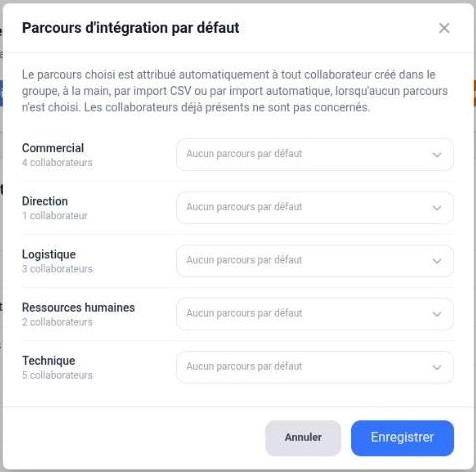
Le bouton Parcours par défaut associe un parcours d’onboarding à chaque groupe. Ce parcours est attribué automatiquement à tout collaborateur créé dans le groupe — à la main, par import CSV ou par import automatique — quand aucun autre parcours n’a été choisi pour lui.
Les collaborateurs déjà présents ne sont pas concernés : pour eux, passez par Assigner un parcours.
Côté collaborateur
Un collaborateur ne voit que les rubriques qui lui sont ouvertes. Voici le même livret vu par deux personnes :
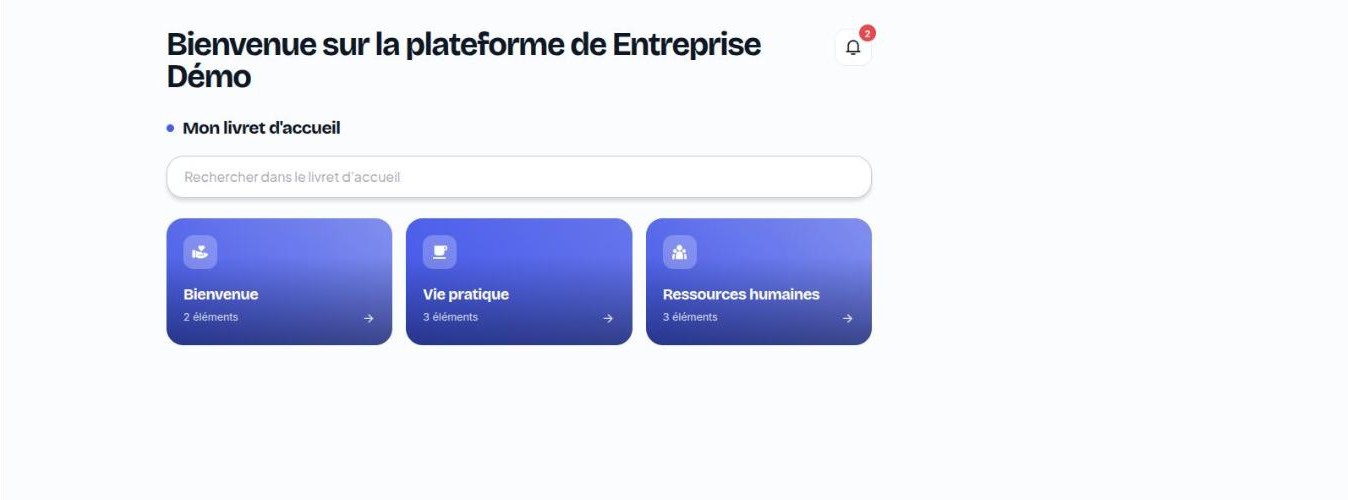
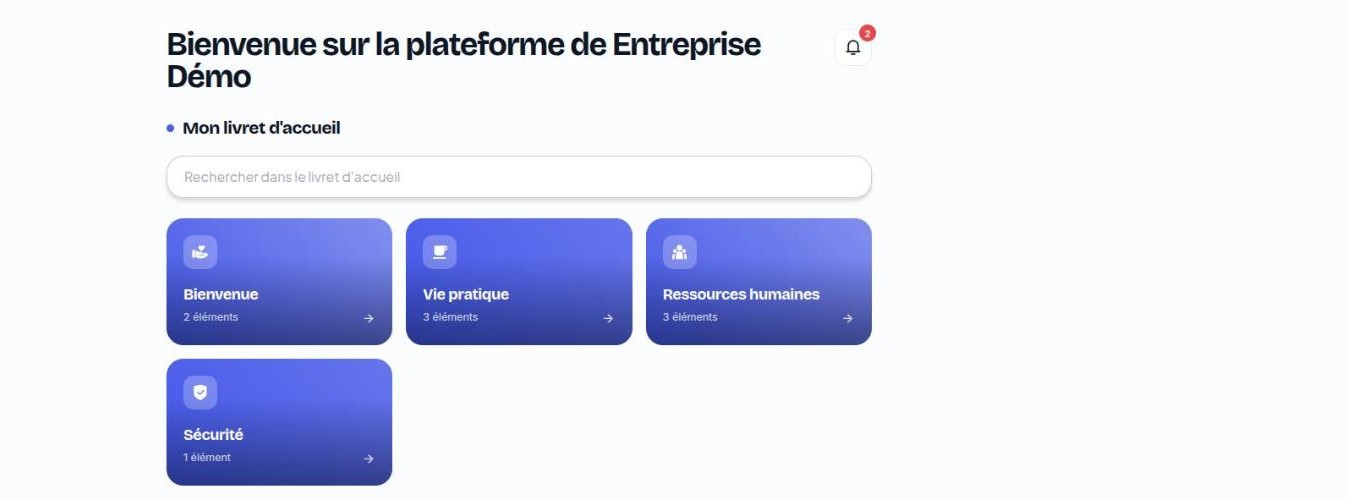
Rien n’indique au collaborateur qu’une rubrique lui est cachée : elle n’apparaît tout simplement pas.