La messagerie
Groupes, canaux, messages individuels, pièces jointes, recherche.
La messagerie permet d’échanger avec vos collaborateurs, et à vos collaborateurs d’échanger entre eux, dans des groupes ou en tête-à-tête. Vous décidez qui peut écrire à qui. Le module est en version bêta.
Pour y accéder : Communication › Messagerie (bêta). La page a deux onglets : Groupes et conversations et Réglages.
Activer la messagerie et choisir un modèle
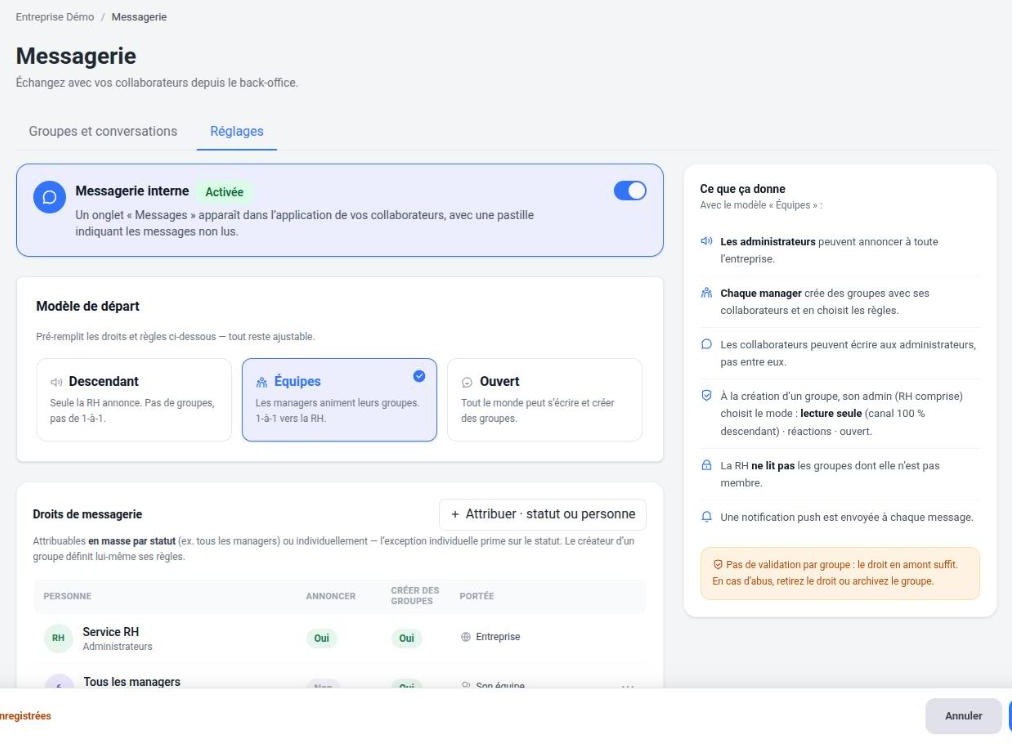
- Dans Réglages, activez Messagerie interne : l’onglet Messages apparaît dans l’application, avec une pastille pour les messages non lus.
-
Choisissez un modèle de départ, qui pré-remplit les droits et les règles :
- Descendant : seule la RH annonce. Ni groupes, ni conversations en tête-à-tête.
- Équipes : les managers animent les groupes de leur équipe ; les collaborateurs écrivent à la RH.
- Ouvert : tout le monde peut s’écrire et créer des groupes.
- Ajustez si besoin les droits et les règles, puis Enregistrer.
Le cadre Ce que ça donne, à droite, résume en clair les effets de vos réglages. Les réglages valent pour l’agence.
Les droits et les règles
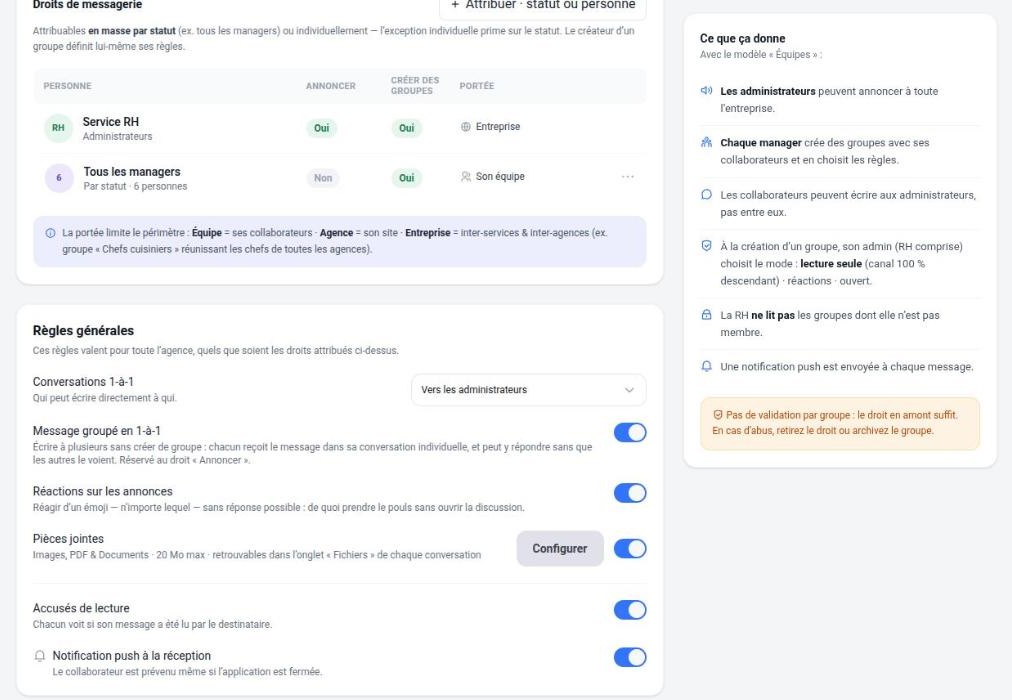
Droits de messagerie
Deux droits : Annoncer (envoyer un message descendant, sans réponse possible) et Créer des groupes, chacun avec une portée : son équipe, son agence, ou toute l’entreprise. Attribuer · statut ou personne les donne en masse (par exemple à tous les managers) ou à une personne ; l’exception individuelle prime sur le statut.
Règles générales
- Conversations 1-à-1 : qui peut écrire directement à qui (par exemple, seulement vers les administrateurs).
- Message groupé en 1-à-1 : écrire à plusieurs personnes à la fois, chacune recevant le message dans sa conversation individuelle. Réservé au droit « Annoncer ».
- Réactions sur les annonces : réagir d’un émoji à une annonce, sans y répondre.
- Pièces jointes : images, PDF et documents jusqu’à 20 Mo, retrouvés dans l’onglet « Fichiers » de chaque conversation.
- Accusés de lecture et Notification push à la réception.
Créer un groupe ou une annonce

- Créer un groupe, puis choisissez : Groupe de discussion (tous échangent) ou Annonce (message descendant, sans réponse).
- Donnez-lui un nom et choisissez ses membres : des collaborateurs ou des groupes entiers.
- Avec un groupe de collaborateurs, Garder les participants synchronisés avec le groupe fait suivre automatiquement les arrivées et les départs.
- Ajoutez si vous le souhaitez un premier message et une pièce jointe, puis Créer le groupe.
Message individuel ouvre une conversation en tête-à-tête avec un collaborateur.
Retrouver les conversations
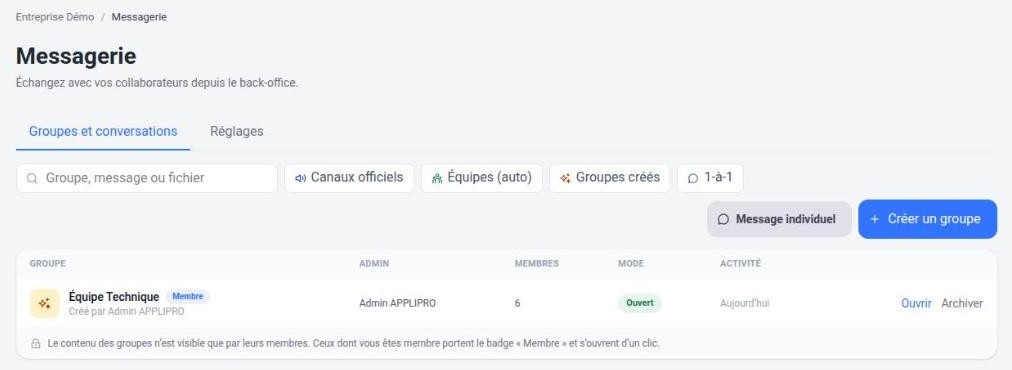
- Les filtres séparent les canaux officiels, les équipes créées automatiquement, les groupes créés et les conversations 1-à-1.
- Ouvrir affiche la conversation et permet d’y répondre ; Archiver clôt un groupe.
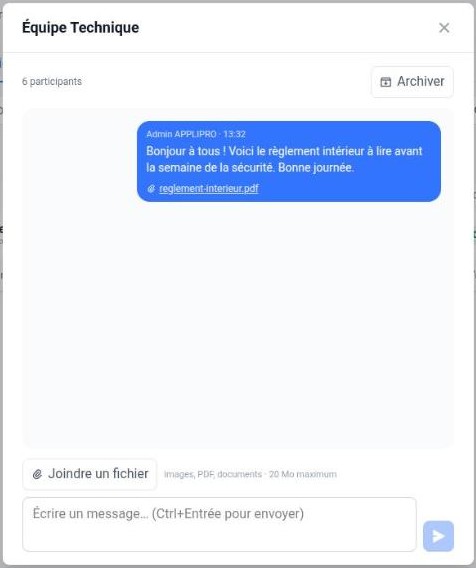
Le contenu d’un groupe n’est visible que par ses membres, administrateurs compris : la RH ne lit pas les groupes dont elle ne fait pas partie.
Rechercher un message ou un fichier
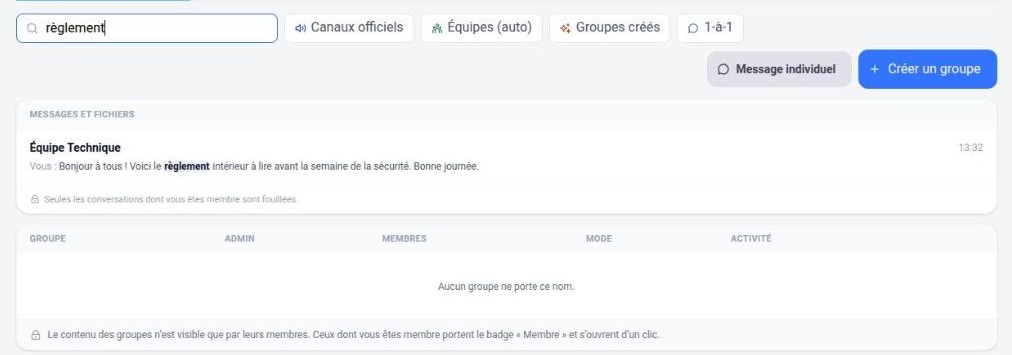
Le champ Groupe, message ou fichier cherche à la fois dans les noms de groupes, le texte des messages et les noms des pièces jointes — uniquement dans les conversations dont vous êtes membre.
Côté collaborateur
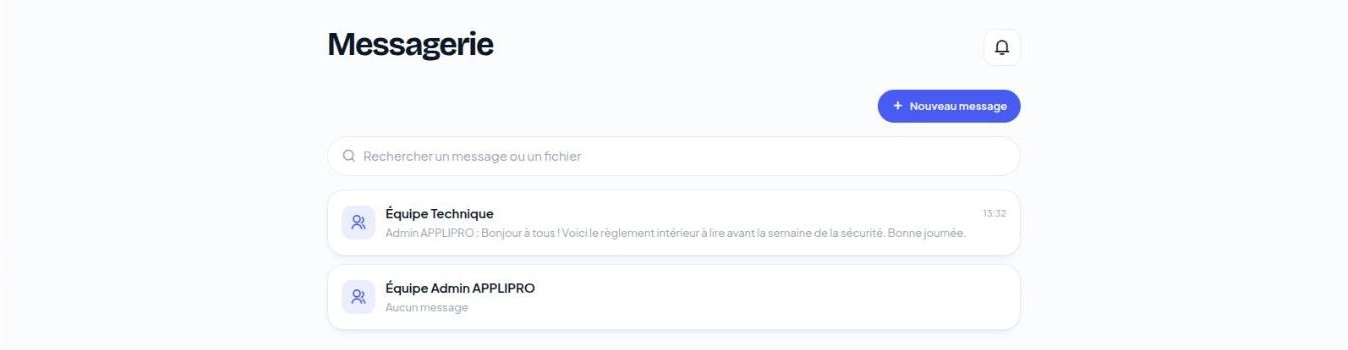
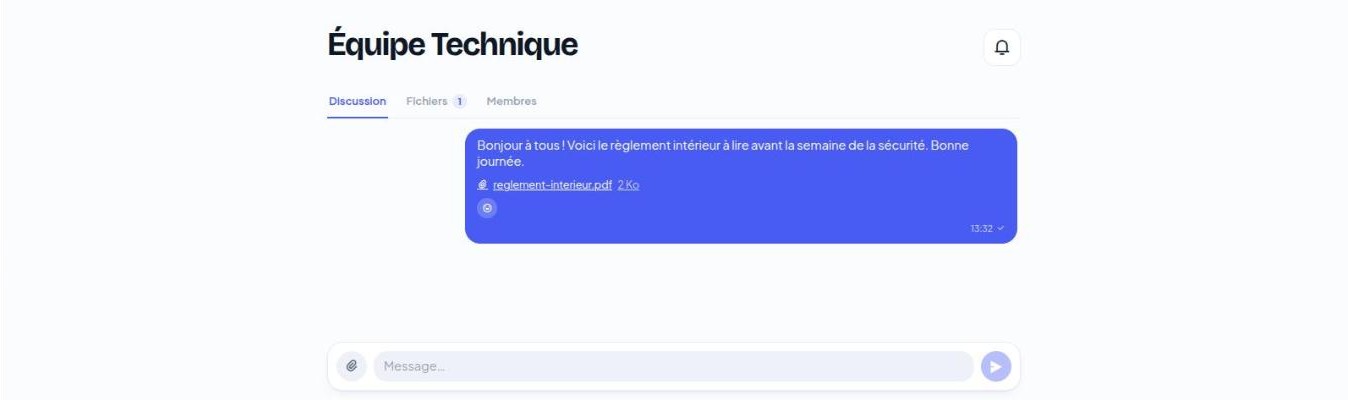
Le collaborateur retrouve ses groupes et ses conversations dans l’onglet Messages. Il peut écrire, joindre une image ou un document, réagir, chercher un message ou un fichier, et — selon vos règles — démarrer une conversation avec Nouveau message.