Les notifications
Écrire, cibler, planifier, mesurer.
Une notification est un message court envoyé sur le téléphone de vos collaborateurs : un rappel, une information urgente, un nouvel article à lire… Vous choisissez les destinataires, vous pouvez la programmer, et vous voyez ensuite qui l’a ouverte.
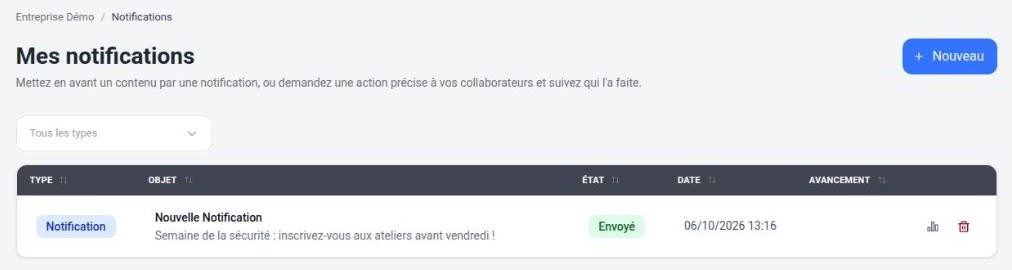
Pour y accéder : Communication › Notifications. Le même écran sert aux consignes à faire, qui demandent une action précise et en suivent la réalisation.
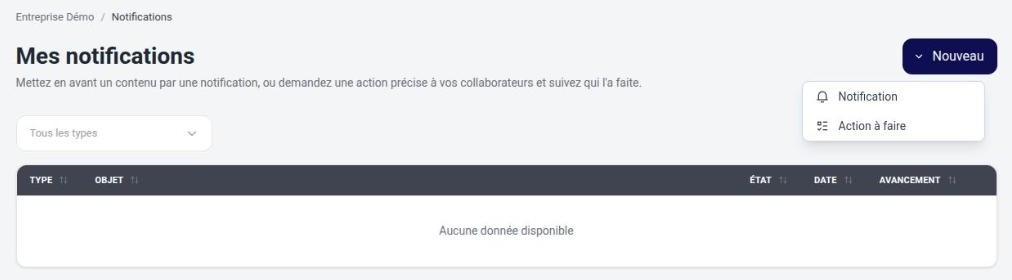
Écrire et envoyer une notification
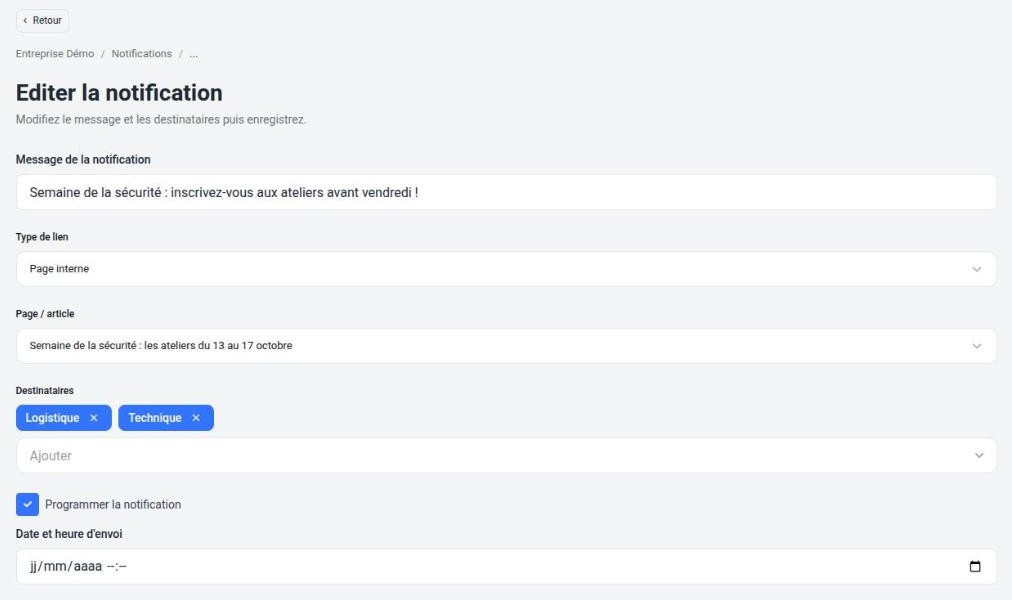
- Nouveau › Notification.
- Message de la notification : le texte qui s’affichera sur le téléphone. Restez bref : une phrase suffit.
- Type de lien : ce qui s’ouvre quand le collaborateur touche la notification — une page interne (une page du livret, un article, ou l’accueil) ou un lien externe, facultatif.
- Destinataires : des groupes de l’agence, des groupes inter-agences ou des personnes, à combiner librement.
- Pour un envoi différé, cochez Programmer la notification et choisissez la date et l’heure.
- Enregistrer et envoyer, puis confirmez.
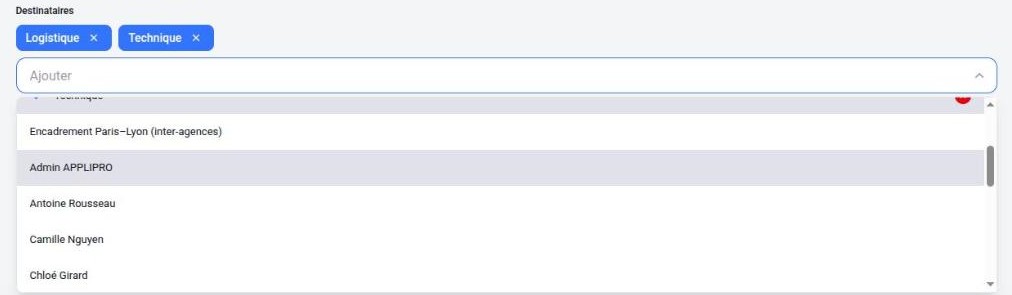
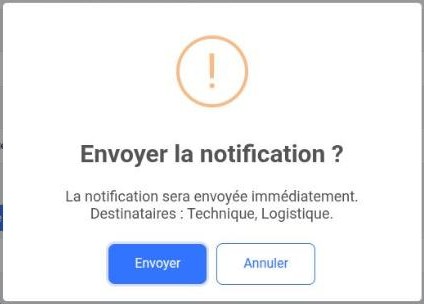
Une notification n’est pas un e-mail : seuls les collaborateurs qui ont installé l’application et accepté les notifications la reçoivent sur leur téléphone. Tous la retrouvent dans l’écran Notifications de l’application.
Suivre une notification
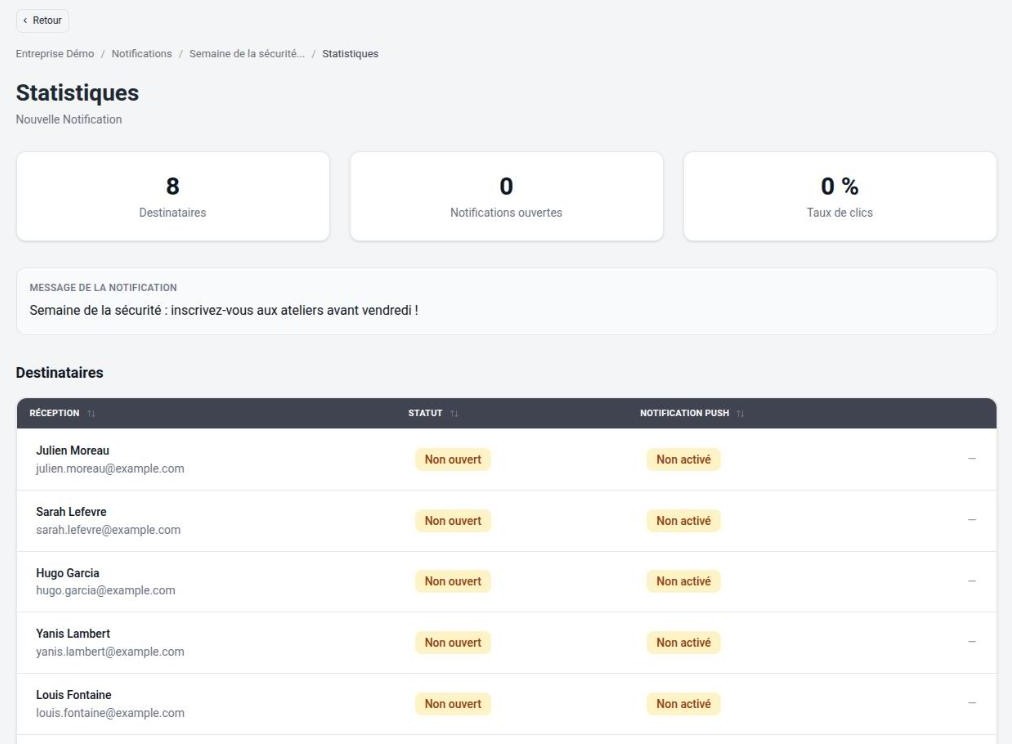
- Destinataires, Notifications ouvertes et Taux de clics en tête de page.
- Pour chaque destinataire : si la notification a été ouverte, et si ses notifications push sont activées sur son téléphone. Un « Non activé » signale quelqu’un qui ne reçoit pas les alertes : il ne verra la notification qu’en ouvrant l’application.
La corbeille de la liste supprime une notification.
Côté collaborateur

Sur téléphone, la notification apparaît comme celle de n’importe quelle application. Dans l’application, la cloche affiche le nombre de notifications non lues et ouvre leur liste ; chacune renvoie vers son contenu et peut être supprimée.
Certaines notifications sont envoyées automatiquement par Applipro, par exemple au démarrage d’un parcours d’onboarding.