Les entretiens individuels
Modèles, campagnes, invitations, synthèses.
Le module Entretiens individuels organise vos entretiens annuels, professionnels, de suivi ou d’intégration : un modèle de questions, une campagne qui génère un entretien par collaborateur, une préparation remplie dans l’application par le collaborateur et par son manager, puis une synthèse signée.
Pour y accéder : Mes modules › Entretiens individuels. Le module s’active sur demande auprès d’Applipro.
Le déroulé
- Un modèle : les thématiques et les questions de l’entretien.
- Une campagne : le modèle, les collaborateurs concernés et les dates. Chaque collaborateur reçoit un entretien avec son manager.
- La préparation : le collaborateur et le manager répondent chacun, dans l’application.
- L’entretien : le manager le mène avec l’application, rédige la synthèse, puis tous deux la signent.
- Le suivi RH : synthèses, signaux remontés par les managers, formations demandées. Voir Synthèses, signaux et formations.
La vue d’ensemble
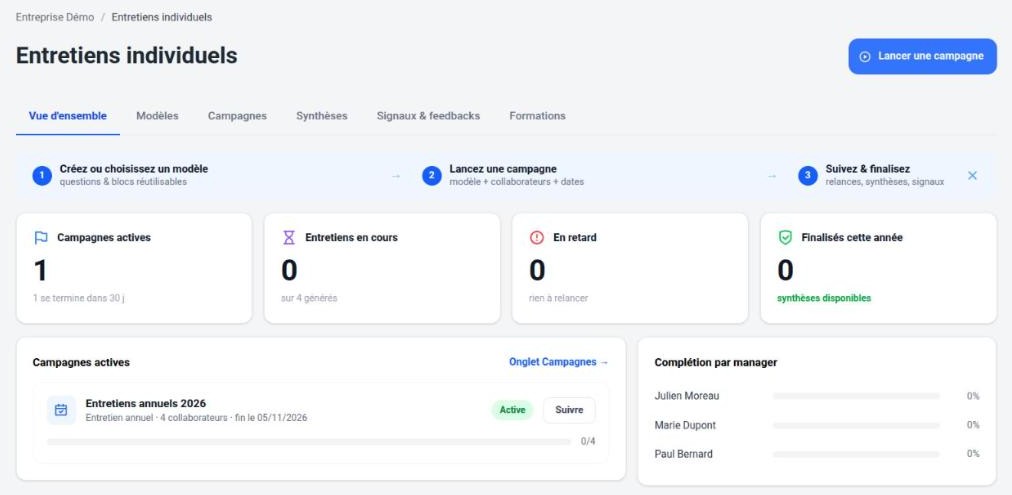
- Campagnes actives, Entretiens en cours, En retard et Finalisés cette année.
- Campagnes actives : chacune avec sa progression ; Suivre ouvre son détail.
- Complétion par manager : la part des entretiens de chaque manager déjà menés.
- À faire : les entretiens en retard, les signaux RH et les formations à traiter, les campagnes qui se terminent — chacun avec un raccourci vers l’écran concerné.
Les modèles d’entretien
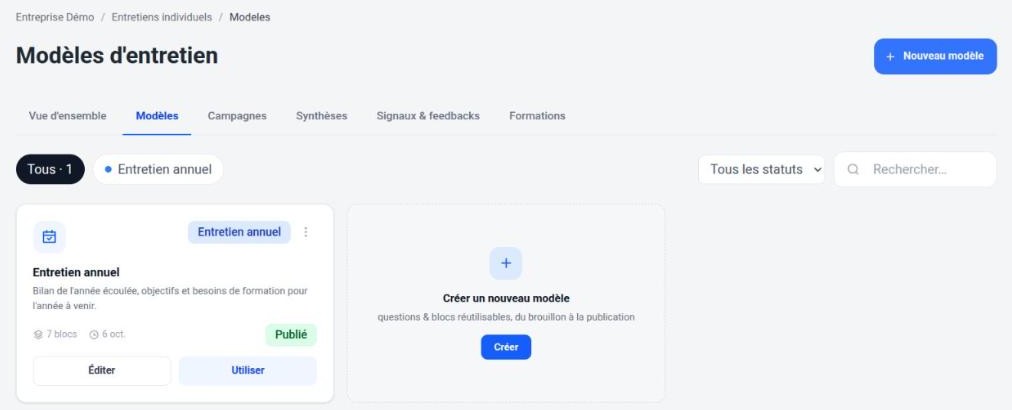
L’onglet Modèles liste vos modèles, filtrables par statut (brouillon, publié, archivé). Utiliser lance une campagne avec ce modèle ; le menu ⋮ permet de le publier, de l’archiver (ou le désarchiver) et de le supprimer.
Construire un modèle
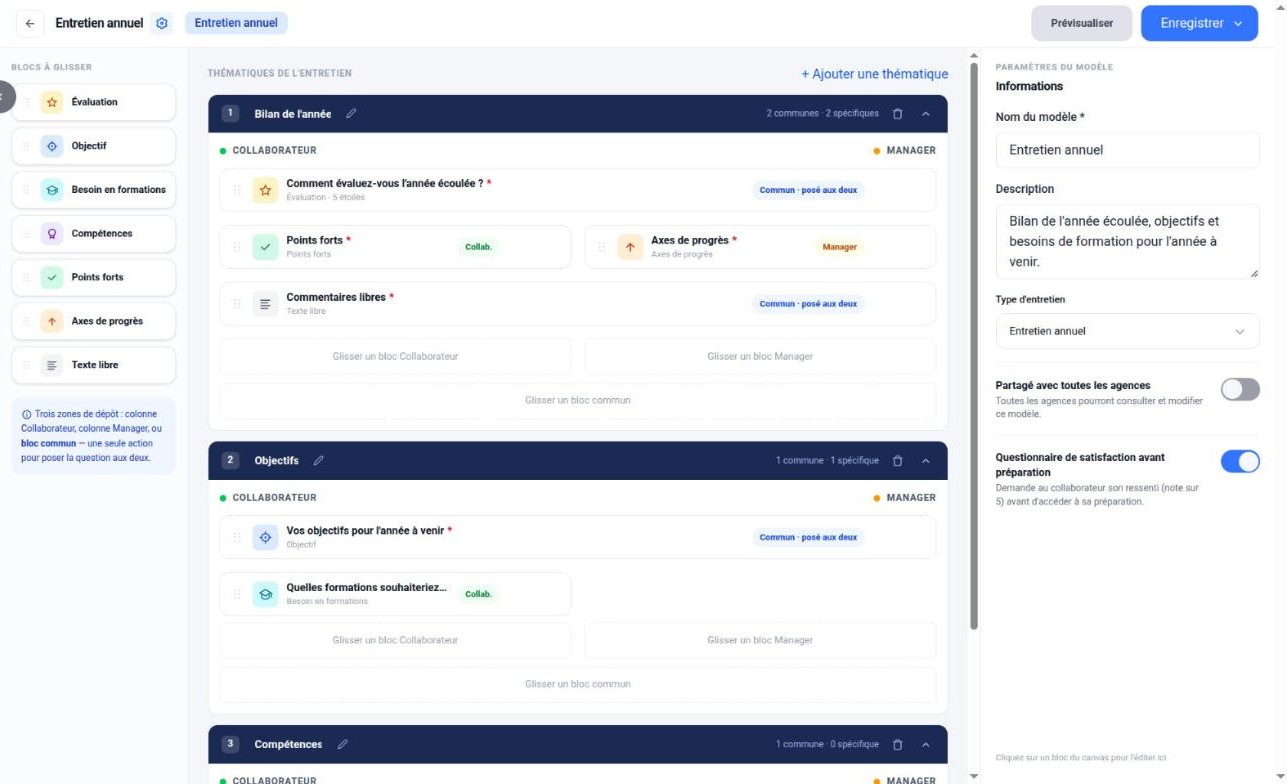
- + Nouveau modèle, puis à droite son nom, sa description et son type.
- Organisez l’entretien en thématiques (« Bilan de l’année », « Objectifs », « Compétences »…) : + Ajouter une thématique, et le crayon pour la renommer.
-
Faites glisser des blocs dans chaque thématique, dans l’une des trois zones :
- Collaborateur : question posée au collaborateur seul ;
- Manager : question posée au manager seul ;
- Bloc commun : la même question posée aux deux, leurs réponses côte à côte dans la synthèse.
- Cliquez sur un bloc pour le régler à droite.
- Enregistrer › Enregistrer et publier (ou en brouillon). Seul un modèle publié peut servir à une campagne.
| Bloc | Pour recueillir |
|---|---|
| Évaluation | Une note : 5 étoiles, 3 étoiles, 3 humeurs, note de 1 à 10, ou oui / non — avec un commentaire. |
| Objectif | Des objectifs, chiffrés (attendu / réalisé) ou estimés, avec leur taux d’atteinte. |
| Besoin en formations | Les formations souhaitées, en saisie libre ou dans une liste prédéfinie. |
| Compétences | Des compétences évaluées de « Novice » à « Expert ». |
| Points forts / Axes de progrès | Une liste d’éléments. |
| Texte libre | Une réponse rédigée. |
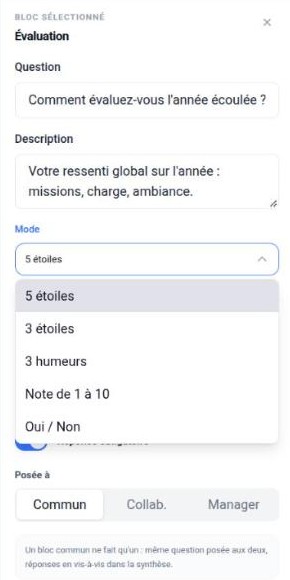
Chaque bloc a une question, une description facultative, l’option Réponse obligatoire, et Posée à (commun, collaborateur ou manager) pour le changer de zone.
Les paramètres du modèle
- Type d’entretien : entretien annuel, de suivi, d’intégration, ou autre.
- Partagé avec toutes les agences : les autres agences peuvent l’utiliser et le modifier.
- Questionnaire de satisfaction avant préparation : le collaborateur indique son ressenti avant de commencer ; la vue d’ensemble en tire l’« humeur avant l’entretien ».
Prévisualiser montre l’entretien tel qu’il s’affichera sur téléphone, côté collaborateur ou côté manager.
Lancer une campagne
Lancer une campagne ouvre un assistant en quatre étapes.
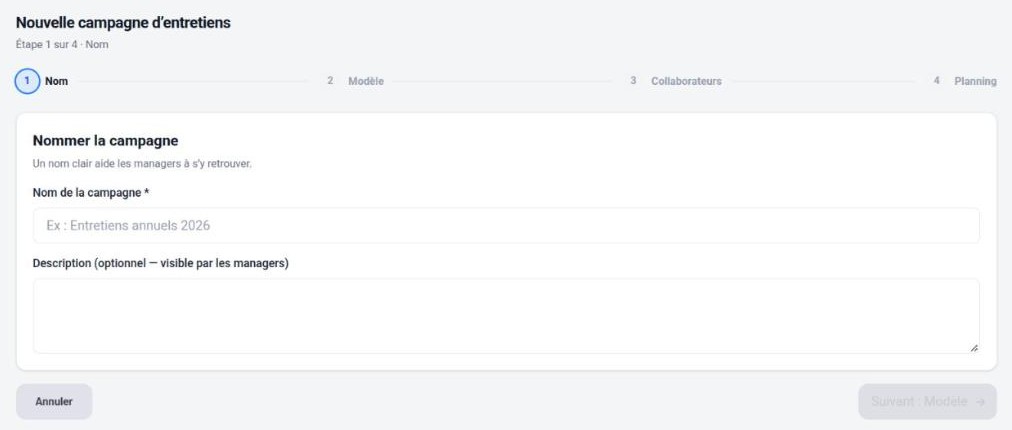
2. Le modèle : choisissez parmi les modèles publiés.
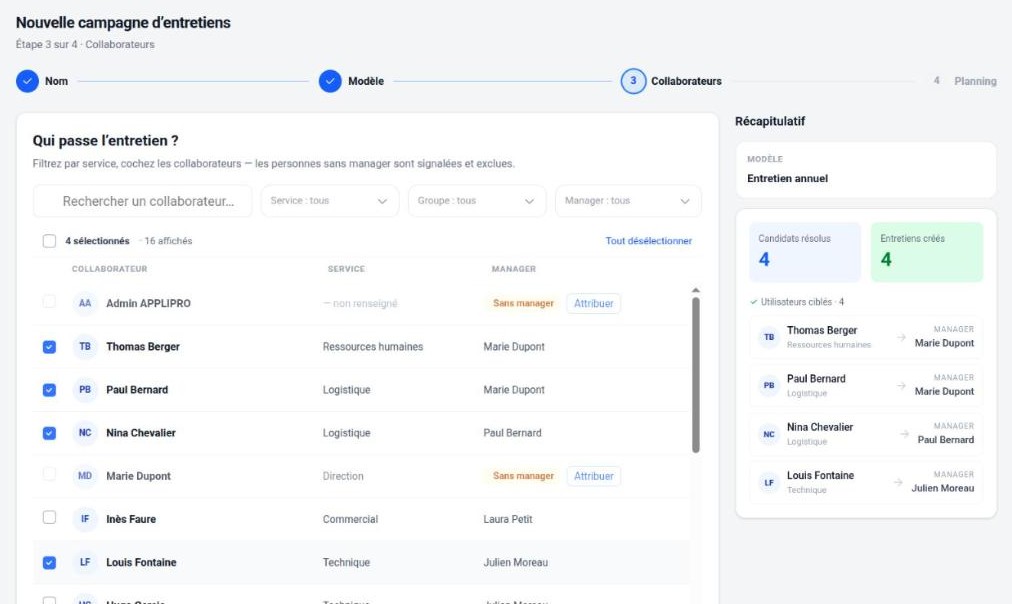
3. Les collaborateurs : filtrez par service, groupe ou manager, et cochez. Le récapitulatif, à droite, montre qui passera l’entretien et avec quel manager.
Un collaborateur sans manager ne peut pas avoir d’entretien : il est signalé et exclu. Attribuer, sur sa ligne, lui affecte un manager sans quitter l’assistant.
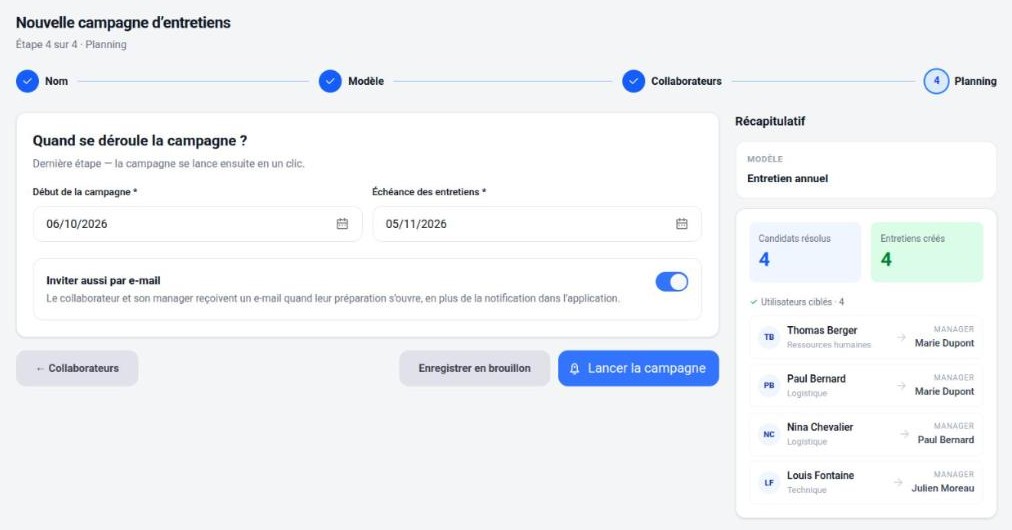
4. Le planning :
- Début de la campagne : le jour où les préparations s’ouvrent ;
- Échéance des entretiens : la date limite ;
- Inviter aussi par e-mail : le collaborateur et son manager reçoivent un e-mail quand leur préparation s’ouvre, en plus de la notification dans l’application.
Lancer la campagne génère aussitôt un entretien par collaborateur ; Enregistrer en brouillon la garde pour plus tard.
Suivre une campagne
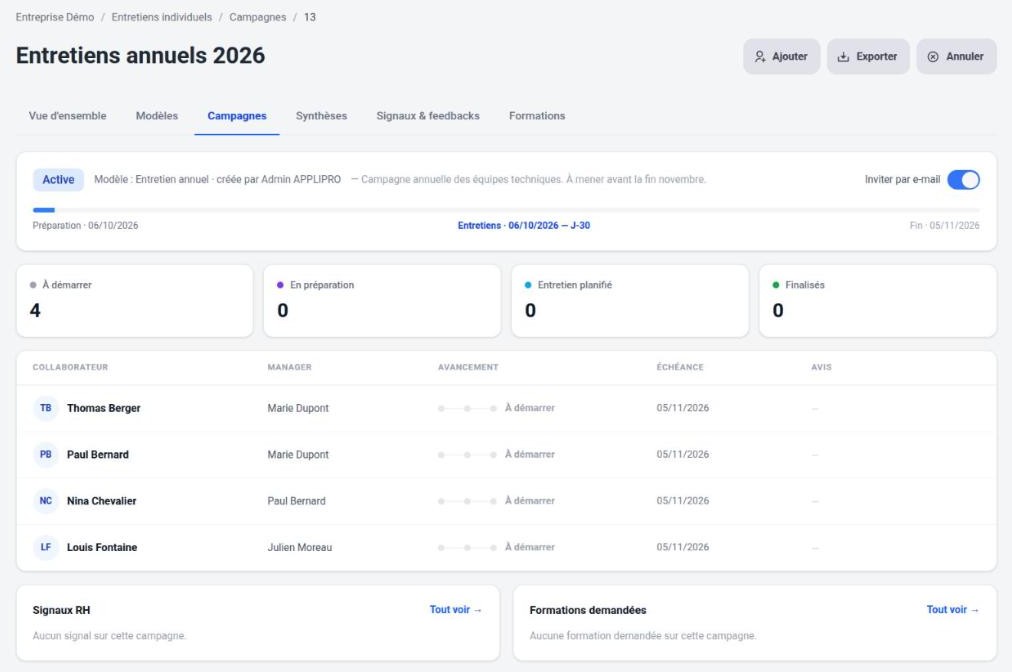
- La frise situe la campagne entre l’ouverture des préparations et l’échéance.
- Les compteurs À démarrer, En préparation, Entretien planifié et Finalisés filtrent la liste d’un clic.
- La colonne Avis affiche la note donnée par le collaborateur une fois l’entretien terminé.
- Ajouter inclut d’autres collaborateurs en cours de route, ou en retire (leur entretien est alors annulé).
- Exporter : les synthèses de la campagne en PDF ou en tableur (CSV).
- Annuler arrête la campagne et annule les entretiens en cours. Irréversible.
- L’interrupteur Inviter par e-mail reste modifiable : il vaut pour les préparations qui ne sont pas encore ouvertes.
Relancer, sur un entretien en retard, envoie un rappel par Applipro — dans l’application, par notification et par e-mail — à la personne qui bloque : le collaborateur ou le manager dont la préparation manque, ou le manager s’il reste à mener l’entretien. Relancer les retardataires fait de même pour tous les entretiens en retard. Un entretien relancé affiche Relancé pour la journée (la date de la dernière relance s’affiche au survol) et n’est pas relancé deux fois le même jour.
Un entretien hors campagne
Un entretien ponctuel (de suivi, de fin de période d’essai…) peut être créé seul : modèle, collaborateur, manager, date prévue et échéance. Le collaborateur et le manager reçoivent alors une invitation pour leur agenda.
La fiche d’un entretien
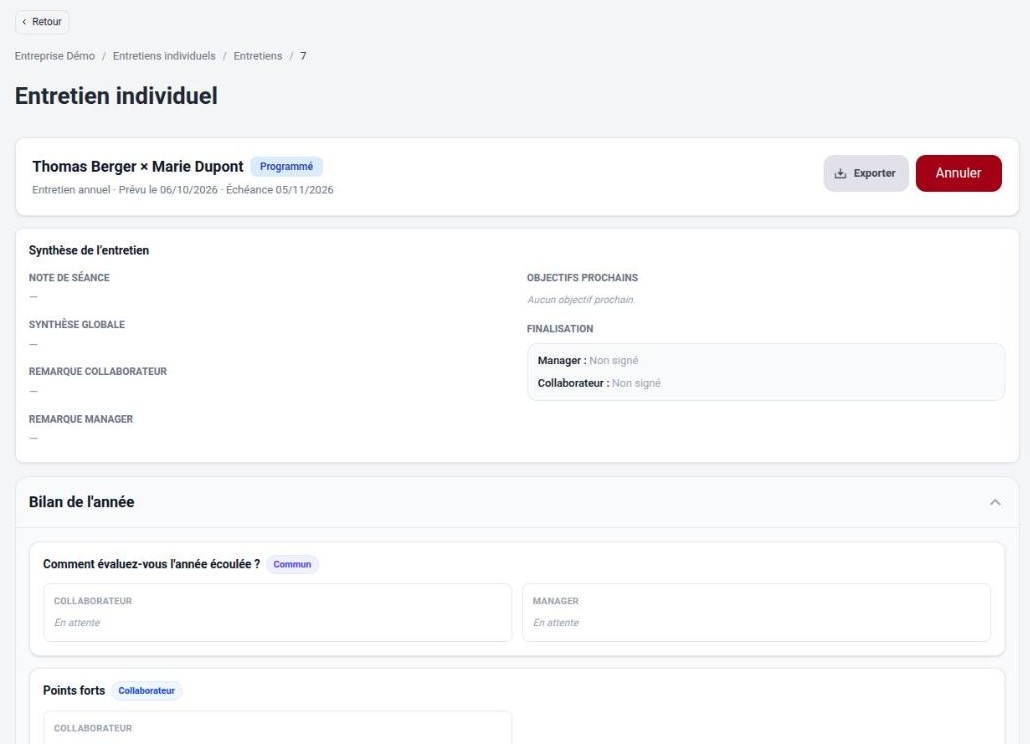
Un clic sur un collaborateur, dans les synthèses, ouvre la fiche de son entretien : son statut, la synthèse (note de séance, synthèse globale, remarques, objectifs suivants), l’état des signatures, puis les réponses du collaborateur et du manager pour chaque question. Exporter en produit le PDF.
Côté collaborateur et manager
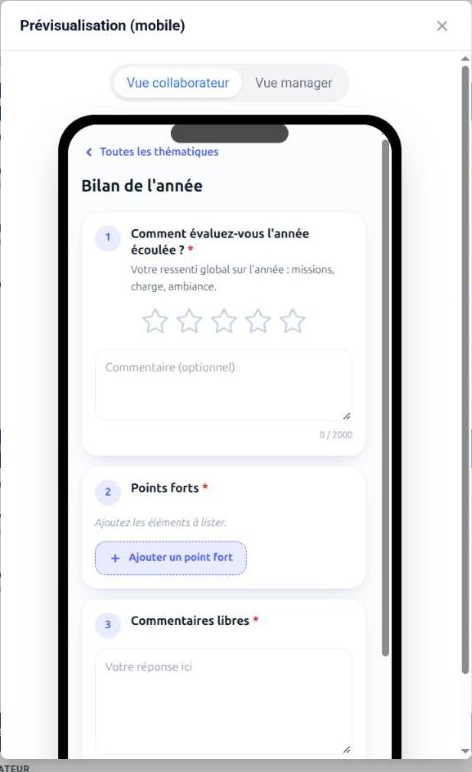
- À l’ouverture de la préparation, collaborateur et manager reçoivent une notification (et un e-mail si l’option est active). Ils retrouvent l’entretien dans Mes entretiens et dans la section À traiter de l’accueil ; le manager a aussi un onglet Mon équipe.
- Chacun remplit sa préparation, puis l’envoie. Elle reste modifiable jusqu’à la date de l’entretien.
- Le jour J, le manager lance l’entretien : les deux préparations s’affichent côte à côte et il rédige la synthèse. À la finalisation, le manager puis le collaborateur signent (le collaborateur peut aussi refuser de signer) ; la synthèse n’est alors plus modifiable.
- Le collaborateur est ensuite invité à donner son avis sur l’entretien, et le manager peut adresser un signalement aux RH.