Les droits d’administration
Qui peut faire quoi dans le back-office.
Tous vos collaborateurs ont un compte dans l’application. Quelques-uns ont en plus accès au back-office : les RH, les responsables d’agence, les managers que vous désignez. Cette fiche explique comment leur donner cet accès, et jusqu’où.
Pour y accéder : au niveau de l’entreprise, menu Gestion des droits.
Le principe : un rôle, des agences
Chaque membre du back-office reçoit :
- un rôle, qui décide des écrans qu’il peut ouvrir ;
- une ou plusieurs agences, sur lesquelles ce rôle s’applique.
| Rôle | Ce qu’il permet |
|---|---|
| Administrateur | Tout, sur toutes les agences de l’entreprise, sans restriction. Ses droits ne se règlent pas : ils sont complets. |
| Gestionnaire | Les écrans cochés dans sa grille de droits, et seulement sur les agences auxquelles il est rattaché. |
| Vos rôles | Des rôles que vous créez, chacun avec sa grille de droits — par exemple « Manager » ou « Assistante RH ». |
Les membres du back-office
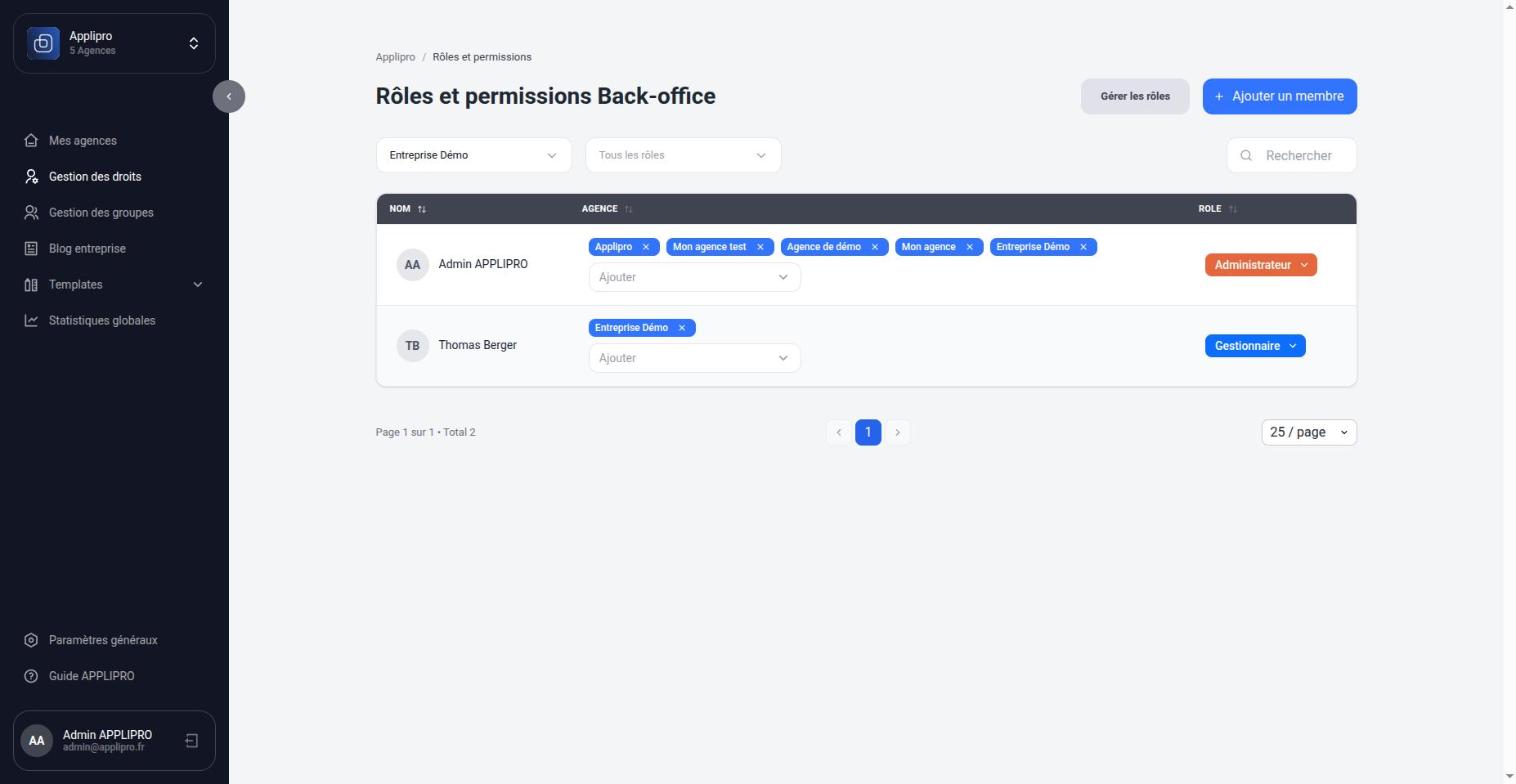
Pour chaque membre, la ligne indique :
- ses agences, sous forme d’étiquettes : la croix retire une agence, le menu Ajouter en ajoute une ;
- son rôle, à droite : cliquez dessus pour le changer.
Les deux filtres en haut de la liste affichent les membres d’une agence, ou ceux d’un rôle.
Donner l’accès au back-office à quelqu’un
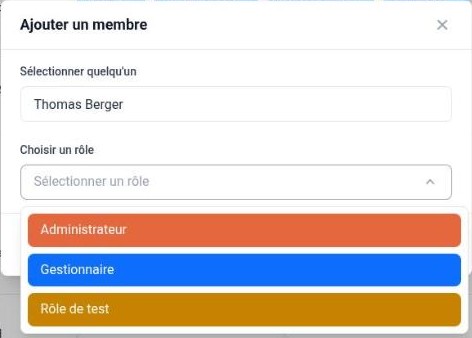
- Cliquez sur Ajouter un membre.
- Dans Sélectionner quelqu’un, tapez le nom de la personne : elle doit déjà avoir un compte (voir Les utilisateurs).
- Choisissez son rôle, puis Confirmer.
- Vérifiez ses agences sur sa ligne : elle est rattachée d’office à son agence ; ajoutez-en d’autres si elle doit y intervenir.
Elle se connecte ensuite au back-office avec les mêmes identifiants que pour l’application (voir Se connecter et démarrer).
Réservez le rôle Administrateur aux personnes qui doivent réellement tout voir : il ouvre toutes les agences, y compris celles créées plus tard.
Régler les droits d’un rôle
Depuis la liste des membres, cliquez sur Gérer les rôles.
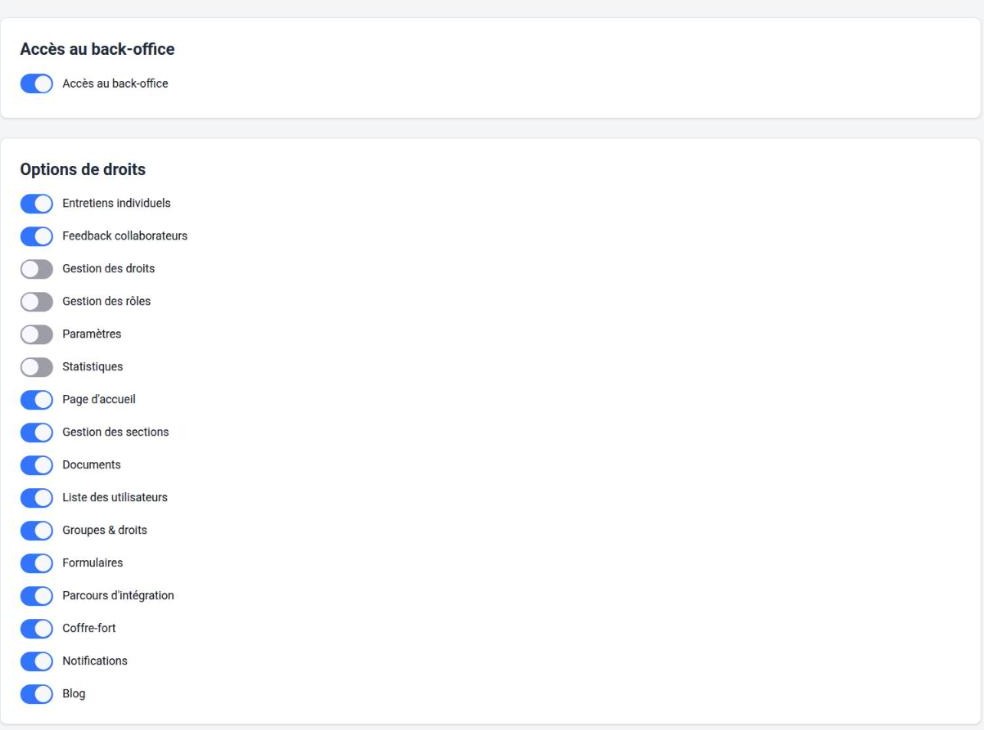
- Choisissez le rôle à régler dans la liste en haut de la page.
- Accès au back-office : sans lui, le rôle ne permet pas de se connecter au back-office du tout. Avec lui seul, ses membres voient le tableau de bord de leurs agences.
- Options de droits : activez les écrans que ce rôle peut ouvrir. Un écran désactivé disparaît du menu de ses membres.
Chaque interrupteur s’applique immédiatement : il n’y a pas de bouton d’enregistrement, et tous les membres qui ont ce rôle sont concernés aussitôt.
| Droit | Écran ouvert |
|---|---|
| Page d’accueil | Paramétrage & personnalisation, dont la page d’accueil de l’application |
| Liste des utilisateurs | Utilisateurs |
| Groupes & droits | Groupe & droits de l’agence |
| Parcours d’intégration | Onboarding |
| Gestion des sections | Pages & contenus du livret |
| Blog | Articles |
| Notifications | Notifications |
| Formulaires | Formulaires |
| Coffre-fort | Coffre-fort |
| Documents | Fichiers |
| Entretiens individuels | Entretiens individuels |
| Feedback collaborateurs | Avis collaborateurs |
| Statistiques | Statistiques |
| Paramètres | Paramètres de l’agence |
| Gestion des droits / Gestion des rôles | Cette page et la précédente : à réserver aux personnes qui distribuent les accès |
Créer ou supprimer un rôle
- Créer un rôle, en haut à droite : donnez-lui un nom et une couleur, puis réglez sa grille.
- Un rôle que vous avez créé se supprime avec la corbeille, à côté de son nom. Les rôles Administrateur et Gestionnaire sont protégés et ne se suppriment pas.
Côté collaborateur
Les droits d’administration ne changent rien à ce qu’une personne voit dans l’application : un gestionnaire y reste un collaborateur comme les autres. Ce qu’on voit dans l’application dépend des groupes, pas des rôles du back-office.