L’éditeur de page
Tous les blocs disponibles et leur rendu.
L’éditeur de page sert à rédiger le contenu des pages du livret, des modèles partagés et des articles. On y écrit comme dans un traitement de texte, et l’on y insère des blocs : titres, listes, images, vidéos, boutons, cartes, formulaires…
Pour y accéder : dans Pages & contenus, le crayon d’une page, puis Éditer le contenu.
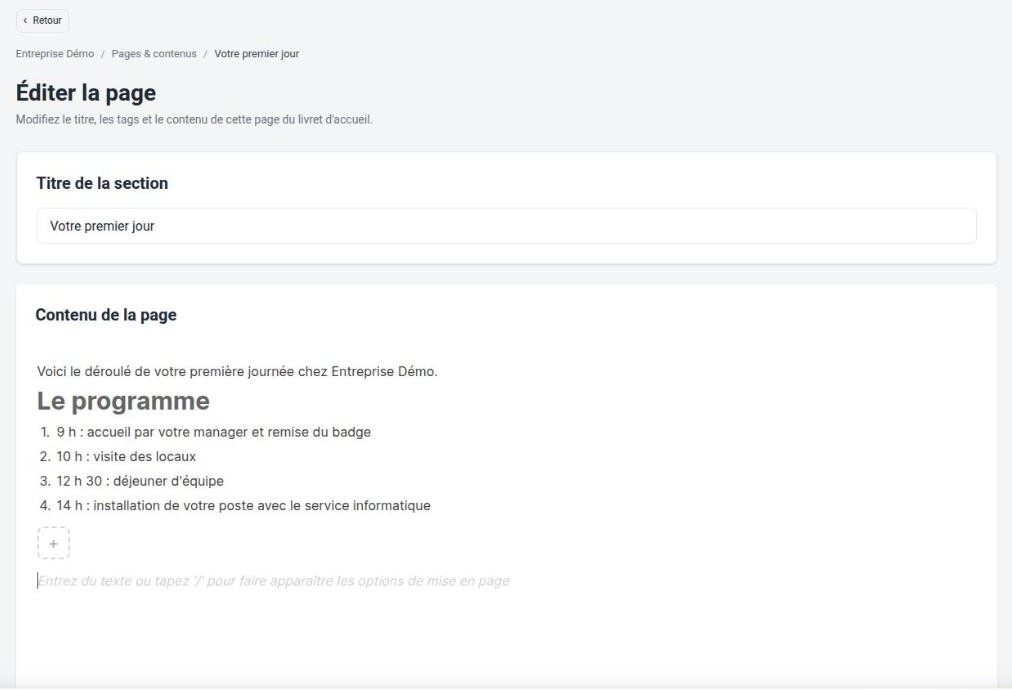
Écrire
Cliquez dans Contenu de la page et commencez à écrire. Chaque retour à la ligne crée un nouveau bloc. Quelques raccourcis, tapés en début de ligne, gagnent du temps :
| Tapez | Pour obtenir |
|---|---|
# puis espace | un titre de premier niveau (## pour le deuxième, ### pour le troisième) |
- puis espace | une liste à puces |
1. puis espace | une liste numérotée |
/ | le menu de tous les blocs |
Mettre en forme

Sélectionnez un mot ou une phrase : une barre propose le type de bloc, le gras, l’italique, le souligné, le barré, l’alignement, la couleur, le lien, la police et la taille du texte.
Insérer un bloc
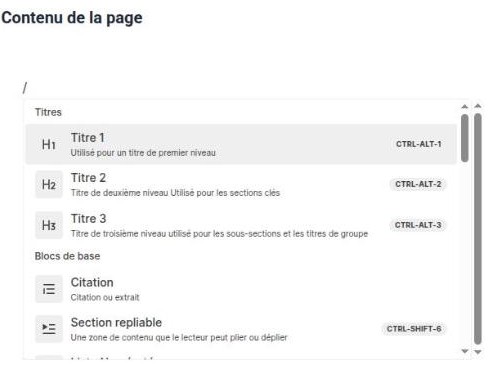
| Famille | Blocs |
|---|---|
| Titres | Titre 1, 2 et 3 ; titres 4 à 6 et titres repliables dans « Sous-titres » |
| Blocs de base | Citation, Section repliable, Liste numérotée, Liste à puces, Liste de tâches, Paragraphe, Diviseur |
| Avancé | Tableau |
| Médias | Image |
| Autres | Emoji |
| Blocs Applipro | Bouton, Carrousel, Vidéo, Embed (iframe), Colonnes, Alerte, Adresse, Formulaire |
Les blocs Applipro
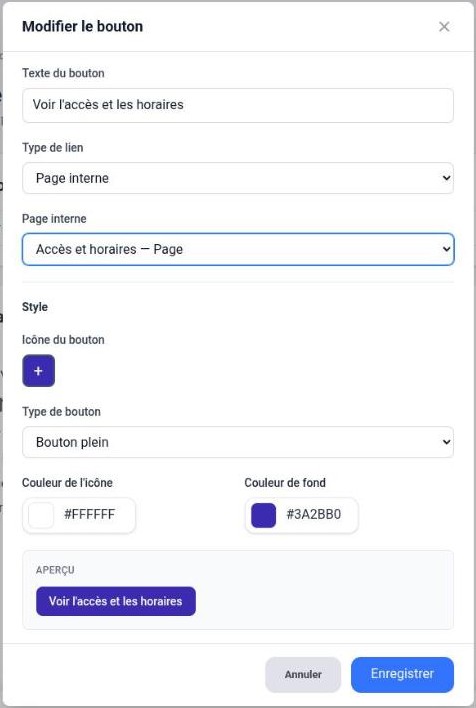
- Bouton
- Un ou plusieurs boutons d’action. Chacun mène vers un lien externe, une page interne du livret, un document interne, un numéro de téléphone (appel direct depuis le téléphone), une adresse mail ou une adresse postale. Choisissez son texte, son icône, son style (plein ou contour) et ses couleurs ; l’aperçu se met à jour en direct.
- Image et Carrousel
- Une image (envoyée depuis votre ordinateur ou par son adresse), avec légende, alignement et lien éventuel ; ou plusieurs images qui défilent, à réordonner par glisser-déposer.
- Vidéo
- Une vidéo YouTube ou Vimeo, par son lien, ou une vidéo hébergée par Applipro.
- Embed (iframe)
- Un contenu d’un autre site (questionnaire, agenda, tableau de bord…), à partir du code d’intégration fourni par ce site.
- Colonnes
- Plusieurs colonnes côte à côte, chacune pouvant contenir ses propres blocs : texte, boutons, alerte, adresse, carrousel, formulaire…
- Alerte
- Un encadré de couleur pour une information importante. Huit teintes sont proposées, du bleu « information » au rouge « danger » ; la couleur se choisit en cliquant sur l’alerte.
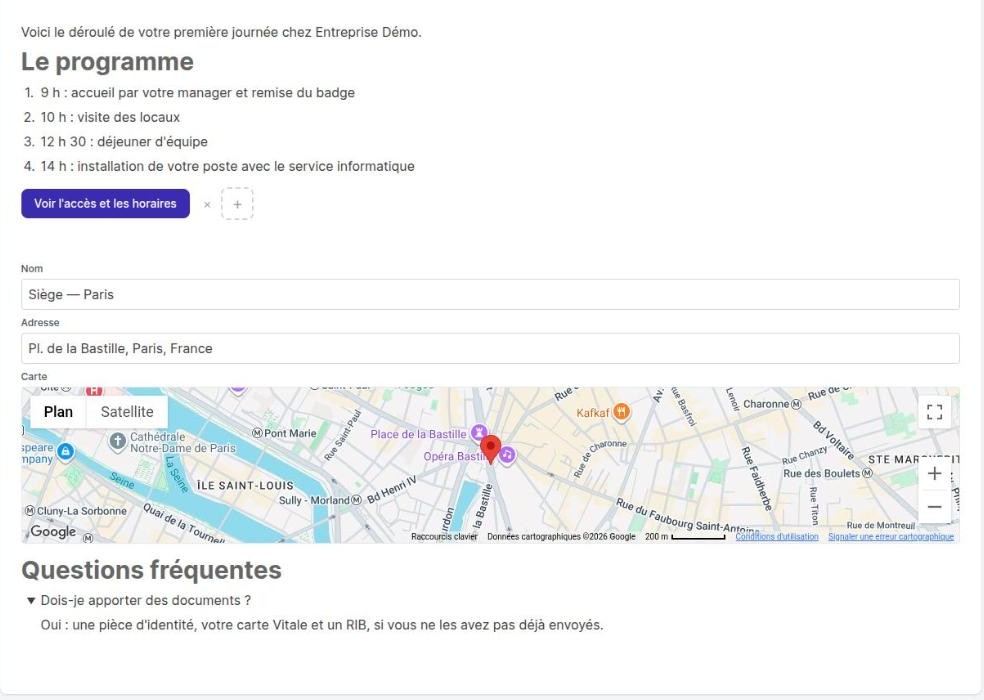
- Adresse
- Un lieu, cherché via Google, affiché avec sa carte. Dans l’application, un lien ouvre le lieu dans Google Maps.
- Formulaire
- Un de vos formulaires, à remplir directement dans la page.
Déplacer, colorer, supprimer un bloc

Au survol d’un bloc, deux icônes apparaissent à sa gauche : le + insère un bloc juste en dessous, et la poignée (six points) se fait glisser pour déplacer le bloc. Un clic sur la poignée ouvre son menu : Supprimer et Couleurs.
Enregistrer et publier
- Tant que la mention Modifications non enregistrées s’affiche en bas à gauche, rien n’est sauvegardé.
- Enregistrer garde un brouillon : vos collaborateurs voient toujours l’ancienne version.
- Enregistrer & Publier met la page en ligne dans l’application.
Le titre et l’icône de la page
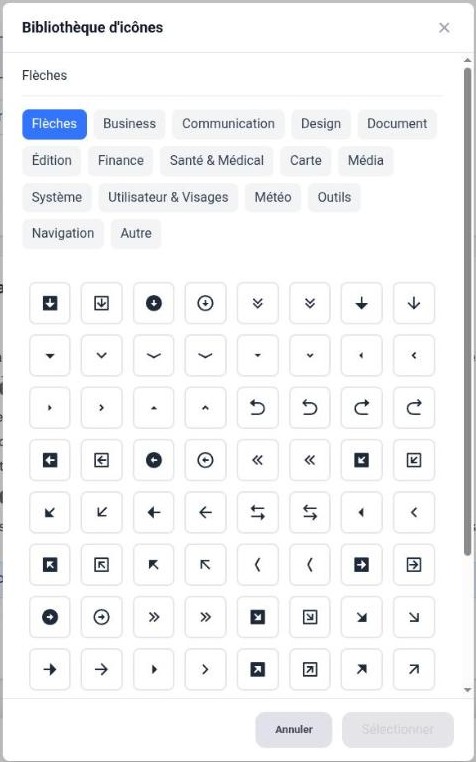
Le titre se modifie en haut de l’éditeur. L’icône, la photo et les couleurs de la page se règlent dans le panneau du livret (le crayon de la page) : Choisir une icône ouvre la bibliothèque, classée par thèmes (Business, Communication, Document, Santé & Médical, Utilisateur & Visages…).
Côté collaborateur
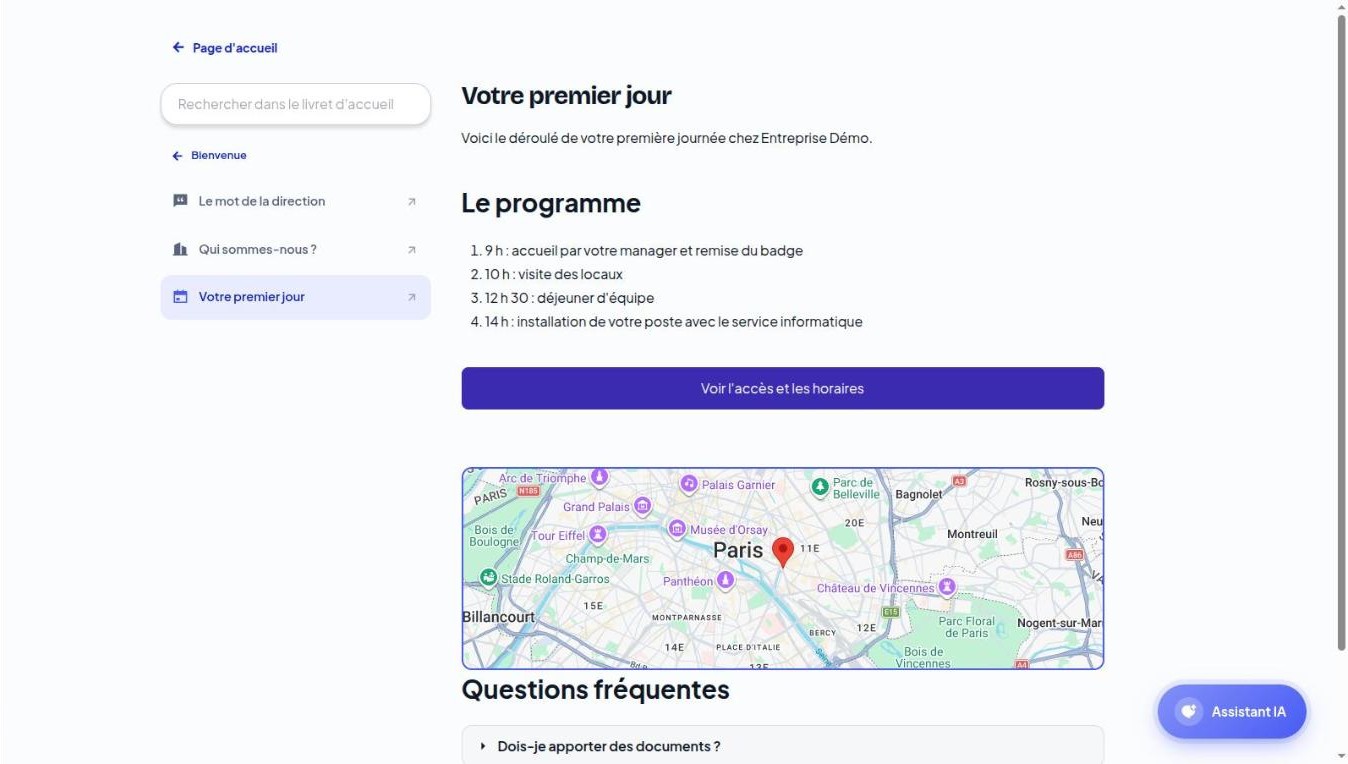
Les blocs s’adaptent à l’écran : le bouton occupe toute la largeur, la carte devient interactive, les sections repliables s’ouvrent d’un clic.