Les parcours d’onboarding
Principe, modèles, étapes et suivi.
Un parcours d’onboarding accompagne un nouveau collaborateur pas à pas : remplir sa fiche de renseignements, lire le livret, signer son contrat, passer un QCM sécurité, rencontrer son manager… Vous le construisez une fois, sous forme de modèle, puis vous l’assignez à chaque arrivant.
Pour y accéder : Équipe & Onboarding › Onboarding.
Le principe
- Modèle
- Le parcours type : ses étapes et leurs actions. Il ne concerne encore personne.
- Étape
- Un temps du parcours (« Premier jour », « Première semaine »…). Les étapes s’enchaînent : la suivante s’ouvre quand toutes les actions de la précédente sont faites.
- Action
- Une tâche concrète du collaborateur : remplir un formulaire, lire une page, signer un document, passer un QCM… Voir Les actions d’une étape.
- Parcours
- Le modèle assigné à un collaborateur, avec une date de départ. Chacun avance dans son propre exemplaire.
Les modèles
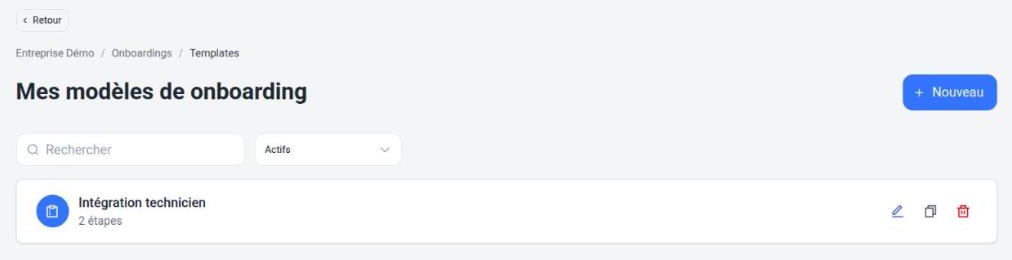
Depuis la page Onboarding, Voir les templates liste vos modèles. À droite de chacun : le crayon pour le modifier, l’icône de copie pour le dupliquer (pratique pour décliner un parcours par métier), la corbeille pour le supprimer. Le filtre Actifs permet aussi d’afficher les modèles archivés.
Créer un modèle
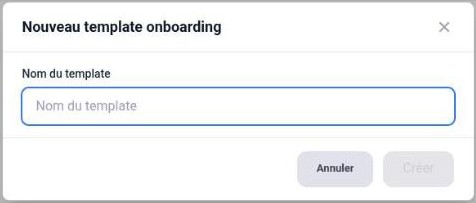
+ Nouveau, donnez un nom au modèle (par exemple « Intégration technicien ») : l’éditeur s’ouvre avec une première étape vide.
L’éditeur de modèle
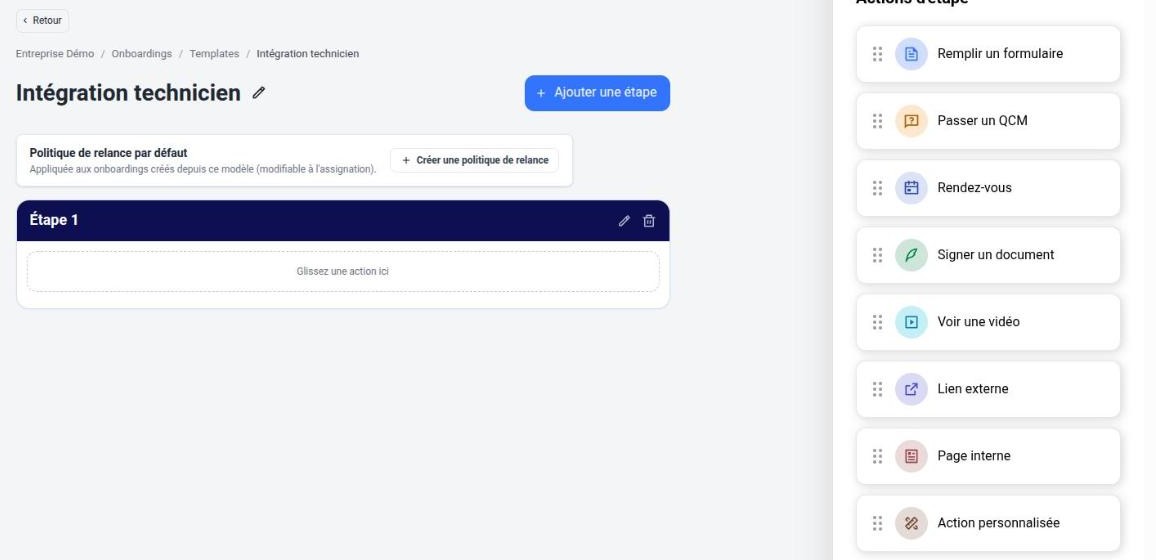
- Le crayon à côté du titre renomme le modèle.
- Ajouter une étape crée une étape à la suite.
- Faites glisser une action de la palette dans une étape : son panneau de réglage s’ouvre aussitôt à droite.
- Les six points d’une action permettent de la déplacer, y compris d’une étape à l’autre ; la corbeille la supprime.
- Politique de relance par défaut : les relances appliquées aux parcours créés depuis ce modèle (modifiable à chaque assignation). Voir Les relances automatiques.
Régler une étape
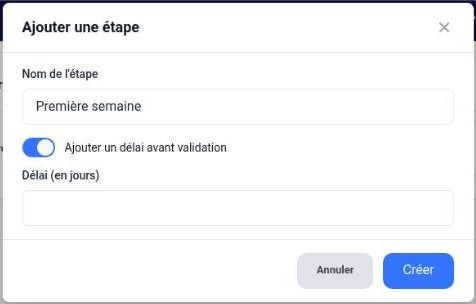
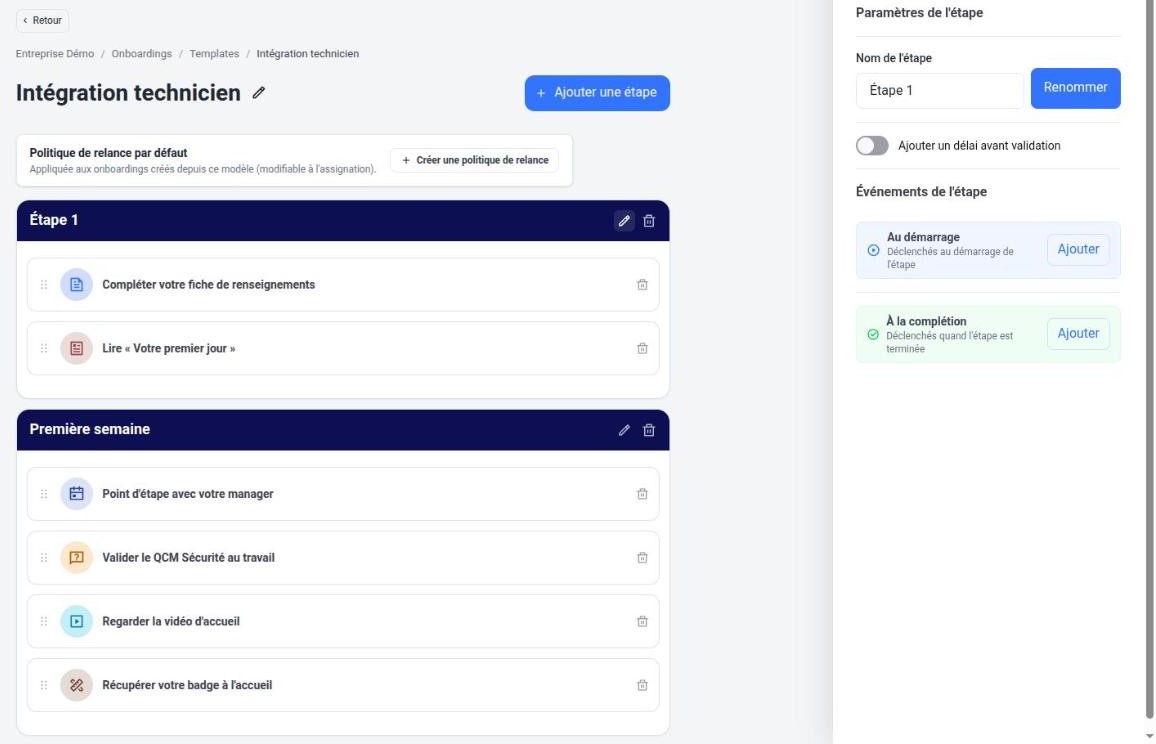
Le crayon d’une étape ouvre ses paramètres :
- Nom de l’étape, puis Renommer.
- Ajouter un délai avant validation : un nombre de jours. Il fixe la date limite de l’étape, comptée depuis la date de départ du parcours (les délais s’additionnent d’une étape à l’autre). Le collaborateur voit cette échéance dans l’application.
- Événements de l’étape : des automatismes déclenchés au démarrage de l’étape ou à sa complétion (ci-dessous).
Les événements d’étape
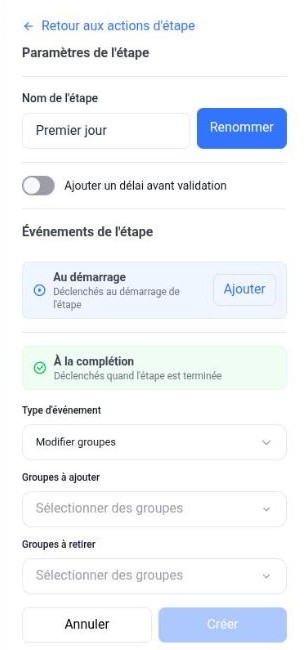
Ajouter, dans Au démarrage ou À la complétion, puis choisissez le type d’événement :
- Modifier groupes : ajouter ou retirer le collaborateur de groupes. Par exemple, le faire sortir du groupe « Nouveaux arrivants » et entrer dans « Équipe Technique » une fois sa première semaine terminée — ce qui change aussitôt les contenus qu’il voit dans l’application.
- Envoyer email : un e-mail dont vous écrivez le titre et le corps, avec des variables (prénom, nom, poste, service, nom du parcours…). Destinataires : des utilisateurs choisis, des adresses externes (un organisme de formation, la paie…) et, si vous le cochez, le collaborateur lui-même. Vous pouvez y joindre un document généré, comme une attestation.
Suivre les parcours
La page Onboarding liste tous les parcours en cours, avec leur avancement. Pour lancer un parcours : Assigner un parcours ; pour le suivre : Suivre l’avancement.
Côté collaborateur
Au lancement, le collaborateur reçoit une notification « Votre onboarding a démarré » (et un e-mail si vous l’avez demandé). Dans l’application, son parcours présente les étapes dans l’ordre : l’étape en cours est ouverte, les suivantes restent verrouillées jusqu’à ce qu’il ait terminé la précédente. Chaque action le mène directement au bon endroit — le formulaire, la page du livret, la vidéo, le document à signer.