L’intégration Flatchr
Lancer un parcours depuis votre ATS.
Si vous recrutez avec Flatchr, Applipro peut prendre le relais dès qu’un candidat est retenu : quand vous déplacez sa fiche dans la colonne choisie de votre pipeline Flatchr, son compte Applipro est créé et son parcours d’onboarding démarre, sans aucune saisie de votre part. Les déplacements suivants dans Flatchr font avancer le parcours.
1. Relier Flatchr à Applipro
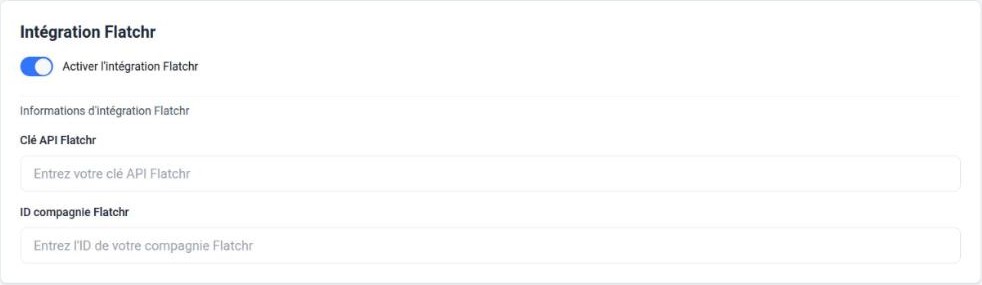
- Ouvrez Paramètres généraux, section Intégration Flatchr.
- Activez Activer l’intégration Flatchr.
- Renseignez la clé API Flatchr et l’ID compagnie Flatchr, fournis par Flatchr depuis votre compte.
- Enregistrer.
- Une URL du webhook Flatchr apparaît alors, avec un bouton Copier. Collez-la dans votre compte Flatchr, à l’endroit prévu pour les webhooks : c’est par elle que Flatchr prévient Applipro des mouvements de vos candidats.
L’URL du webhook contient une clé secrète : ne la diffusez pas. Si votre outil permet d’ajouter un en-tête
HTTP, transmettez plutôt la clé dans l’en-tête X-Applipro-Webhook-Key et retirez le paramètre
?key= de l’URL.
2. Associer vos offres à des parcours
Une fois l’intégration configurée, l’entrée Équipe & Onboarding › Intégration Flatchr apparaît dans le menu de chaque agence (réservée aux administrateurs). La page Paramétrage des parcours Flatchr relie vos offres d’emploi à vos modèles d’onboarding.
- Créer une intégration.
- Offre d’emploi Flatchr : l’offre concernée, lue directement dans votre compte Flatchr.
- Onboarding : le modèle de parcours à lancer pour les candidats retenus sur cette offre.
- Colonne d’initiation : la colonne de votre pipeline Flatchr (« Embauché », par exemple) qui déclenche tout. Quand un candidat y est déplacé, son compte est créé dans l’agence et le parcours démarre.
Les intégrations configurées s’affichent en liste, avec Modifier, Mappings et Supprimer.
3. Faire avancer le parcours depuis Flatchr
Mappings associe d’autres colonnes de Flatchr à des étapes du parcours : Ajouter une liaison, choisissez la colonne Flatchr et l’étape, puis Enregistrer. Quand vous déplacez le candidat dans cette colonne, son parcours passe directement à l’étape correspondante.
Une colonne liée à une étape n’agit que sur un parcours déjà lancé par la colonne d’initiation : aucun compte n’est créé à ce moment-là. Un candidat retenu sur deux offres reliées au même parcours ne le suit qu’une fois ; un parcours terminé n’empêche pas d’en relancer un pour une nouvelle embauche.
Le parcours lancé depuis Flatchr se suit comme les autres, dans Suivre l’avancement. Pour la mise en place, l’équipe Applipro peut vous accompagner.